

Команда и доступ
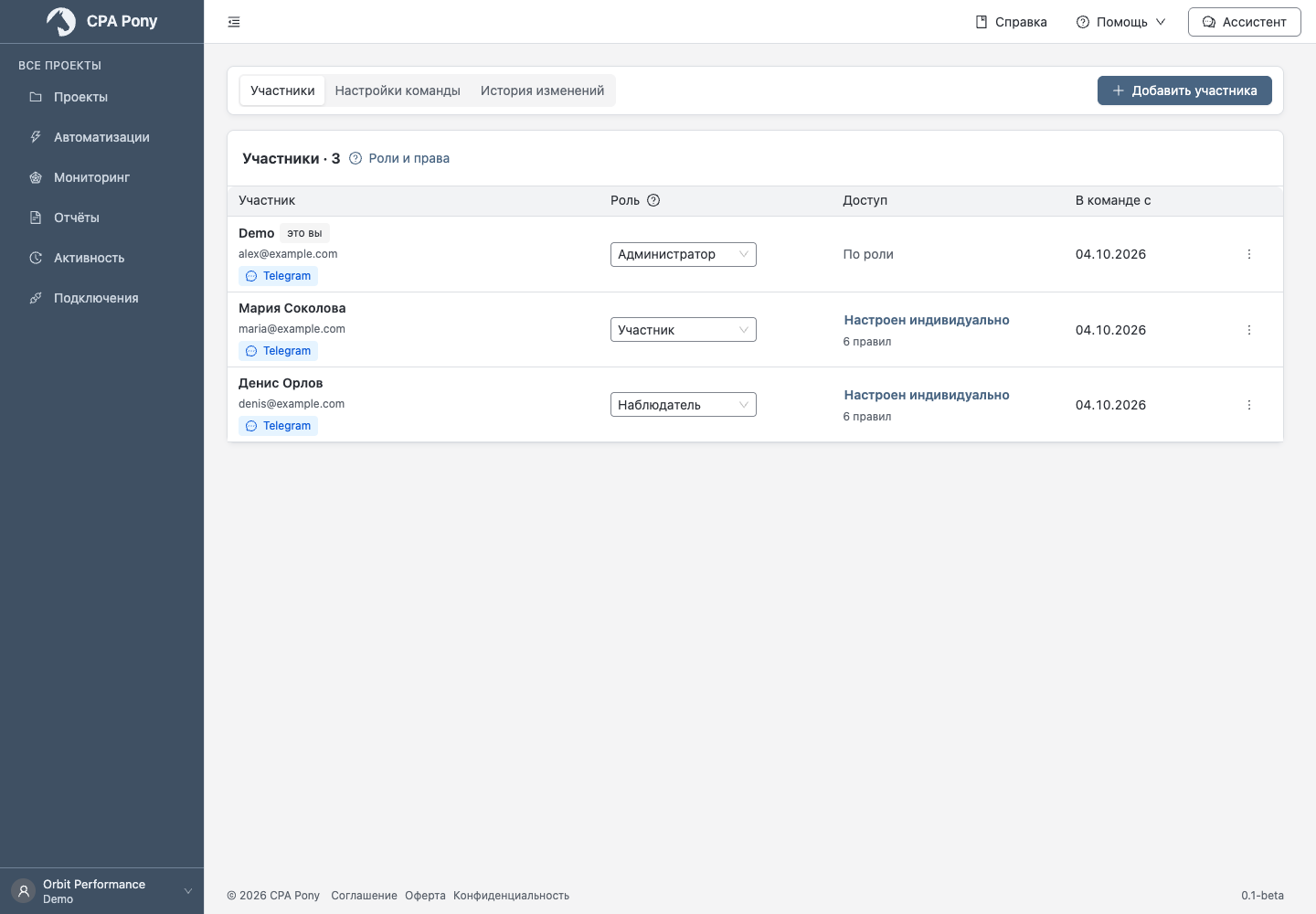
Откройте Команда в меню пользователя. Здесь находятся участники, права, настройки и история изменений выбранной команды. Управлять участниками могут владелец и администраторы.
Добавить коллегу
- Нажмите Добавить участника.
- Укажите email, роль и пароль. Имя и фамилия необязательны.
- Проверьте требования к паролю и нажмите Добавить.
- Передайте пароль коллеге лично; он сможет изменить его в профиле.
Так создаётся новая учётная запись, а не приглашение существующего пользователя. Если email занят или пароль не подходит, исправьте отмеченное поле.
Настроить роль и доступ
Откройте Роли и права, чтобы сравнить возможности ролей. Владелец один: здесь нельзя назначить второго, понизить или удалить владельца. Изменение роли в строке применяется сразу; понижение своей роли требует подтверждения.
Для участника или наблюдателя нажмите По роли или Настроен индивидуально, выберите доступ и сохраните:
| Уровень | Что разрешает |
|---|---|
| По роли | Использовать обычные права роли. |
| Нет доступа | Скрыть объект. |
| Просмотр | Читать без изменений. |
| Редактирование | Менять настройки. |
| Запуск | Выполнять действия там, где этот уровень доступен. |
Правило конкретного объекта важнее правила раздела; затем применяется роль. Доступ к статистике проекта задаётся отдельно. У подключений нет уровня запуска. Владелец и администраторы имеют полный доступ по роли.
Удалить из команды прекращает доступ и удаляет индивидуальные правила участника. Его проекты от этого не удаляются. Администратор, удаливший себя, тоже теряет доступ к команде.
Изменить настройки команды
На вкладке настроек измените название или часовой пояс и нажмите Сохранить. Этот пояс используют проекты без собственного календаря. После смены проверьте обновление данных: прежний календарь не становится данными нового. Историю более ранних дат обновляйте вручную в пределах тарифа. Если смене мешают проекты, откройте указанные настройки.
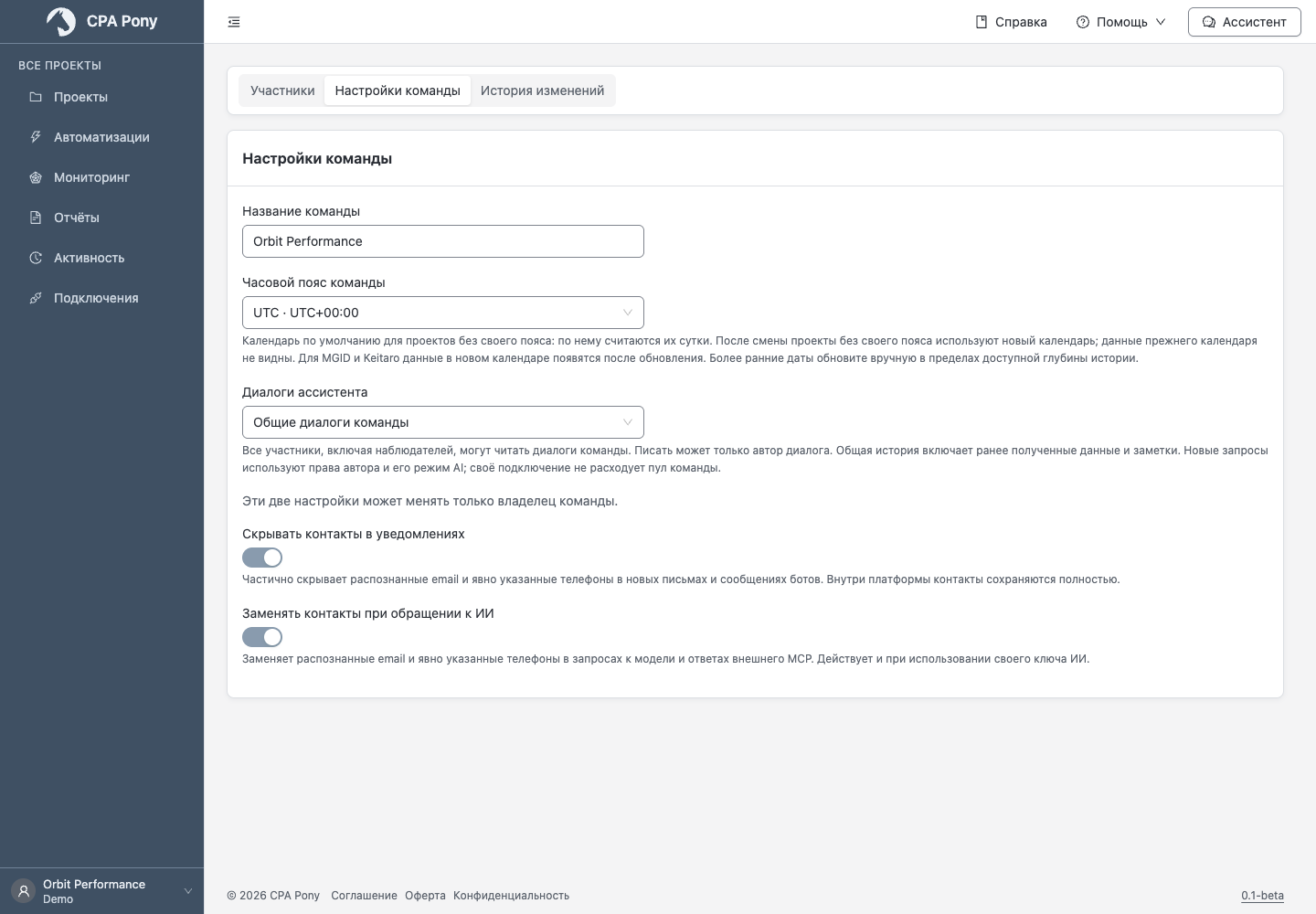
В Диалогах ассистента выберите видимость:
- Свои диалоги: участник читает и продолжает свои; владелец и администраторы могут также читать и удалять чужие, но не писать в них.
- Общие диалоги команды: все участники, включая наблюдателей, могут читать. Продолжать диалог может только его автор.
При открытии истории команде
Участники увидят всю сохранённую переписку, включая ранее прочитанные данные и заметки. Новые обращения используют права автора сообщения и его настройки AI. Встроенный AI расходует общий бюджет команды.
Защита контактов
Оба переключателя по умолчанию включены. Каждый участник видит их состояние. Чтобы изменить настройку, текущий владелец команды переключает её и нажимает Сохранить.
- Скрывать контакты в уведомлениях частично скрывает распознанные email и явно оформленные номера телефонов в тексте новых писем и сообщений ботов. Адрес доставки и контакты внутри платформы сохраняются. Уже поставленные в очередь сообщения сохраняют прежний текст.
- Заменять контакты при обращении к ИИ заменяет такие контакты в запросах к модели и ответах внешнего MCP. При выключении исходные значения могут передаваться. Защита секретов действует при обоих положениях. Для имён, адресов и нестандартной записи контактов распознавание не гарантировано.
Посмотреть историю изменений
Владелец и администраторы могут открыть Историю изменений. Выберите объект, событие и период; в дополнительных фильтрах — участника и источник действия. Запись показывает, кто и что изменил. Доступный объект можно открыть; у удалённого или скрытого объекта ссылки может не быть.
Действия менеджеров подписаны Поддержка CPA Pony. История показывает блокировки, внешние оплаты и возвраты; причина блокировки в журнале не публикуется. Результаты запусков и операций смотрите отдельно в Активности.
Лимит участников и уведомления
Лимит включает владельца. При достижении нельзя добавить участника — освободите место или смените тариф. После превышения лимита участники сохраняют доступ, но обновления данных, автоматизации и наблюдения приостанавливаются до устранения превышения.
В списке видны подключённые каналы участников. Получателей сообщений выбирайте отдельно у автоматизации, наблюдения или отчёта.
Если действие недоступно или список изменился, обновите страницу и проверьте роль. Для ошибок запросов используйте общую инструкцию.