

Профиль и безопасность
Откройте Профиль в меню пользователя. Здесь находятся настройки вашего аккаунта, уведомлений, интерфейса и персональных данных.
Имя, email, пароль и сессии
В Профиле измените имя и фамилию и нажмите Сохранить. При уходе с несохранёнными правками можно остаться или отказаться от них.
В Безопасности подтвердите email шестизначным кодом из письма. При повторной отправке дождитесь указанной паузы. Email используется как логин.
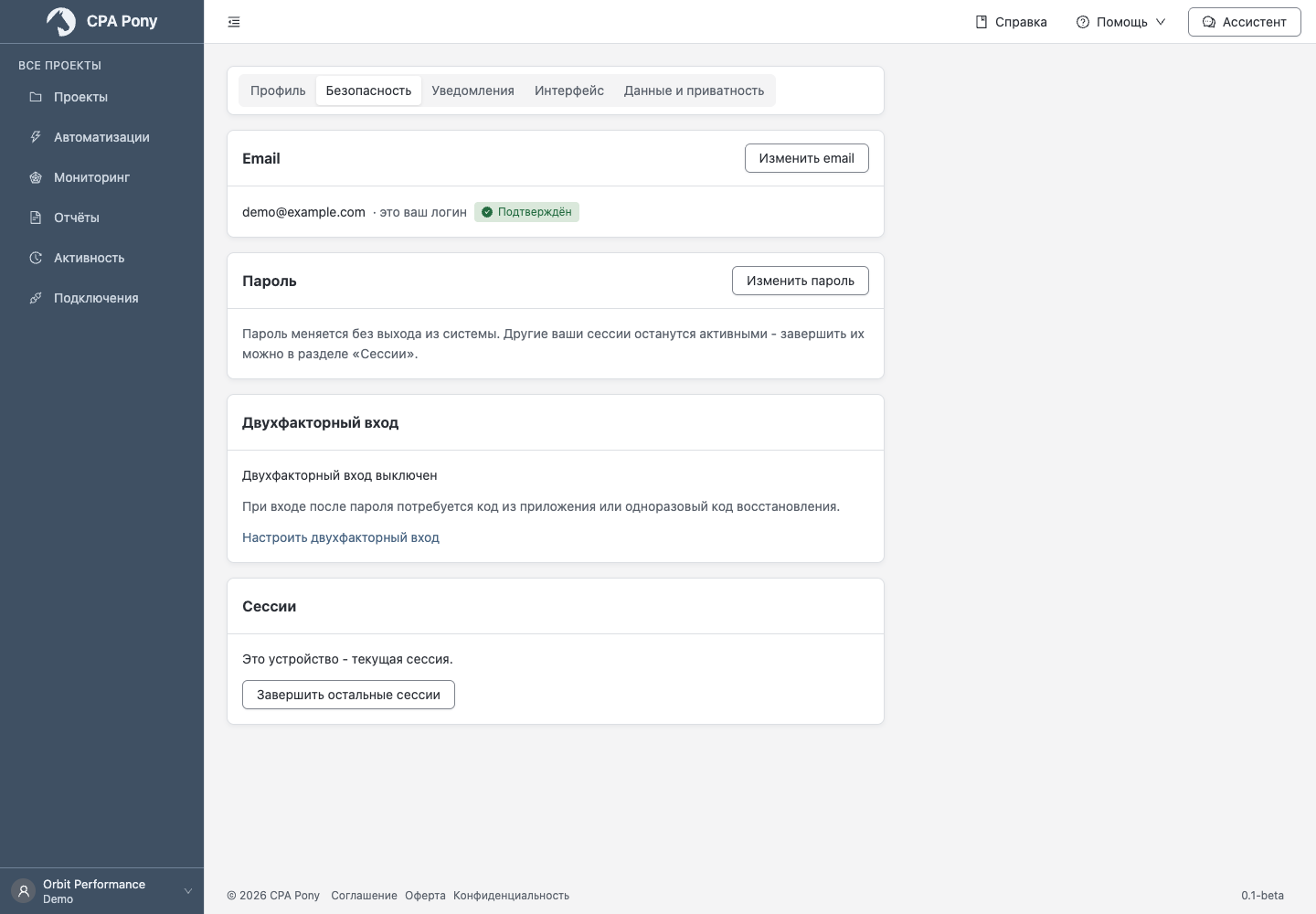
Изменить email требует новый адрес и текущий пароль. Адрес меняется сразу: следующий вход — с новым email. На него придёт код подтверждения, на прежний — уведомление. Доставка email-уведомлений приостановлена до подтверждения нового адреса.
Изменить пароль требует текущий пароль и два ввода нового. Другие сессии остаются активны: отдельно нажмите Завершить остальные сессии, чтобы закрыть их. Текущая продолжит работать.
Сброс пароля через письмо завершает прежние сессии. После смены пароля или email старые ссылки сброса недействительны — при необходимости запросите новую на странице входа. Если сессия истекла, войдите снова.
Двухфакторный вход
В Безопасности нажмите Настроить двухфакторный вход.
- Нажмите Подключить защиту, введите пароль и выберите Получить QR-код.
- Отсканируйте код приложением-аутентификатором либо введите показанный секрет вручную.
- Введите шестизначный код приложения и подтвердите подключение.
- Сохраните десять одноразовых кодов восстановления отдельно от устройства. Повторно этот набор не показывается.
- Отметьте Я сохранил коды и нажмите Завершить.
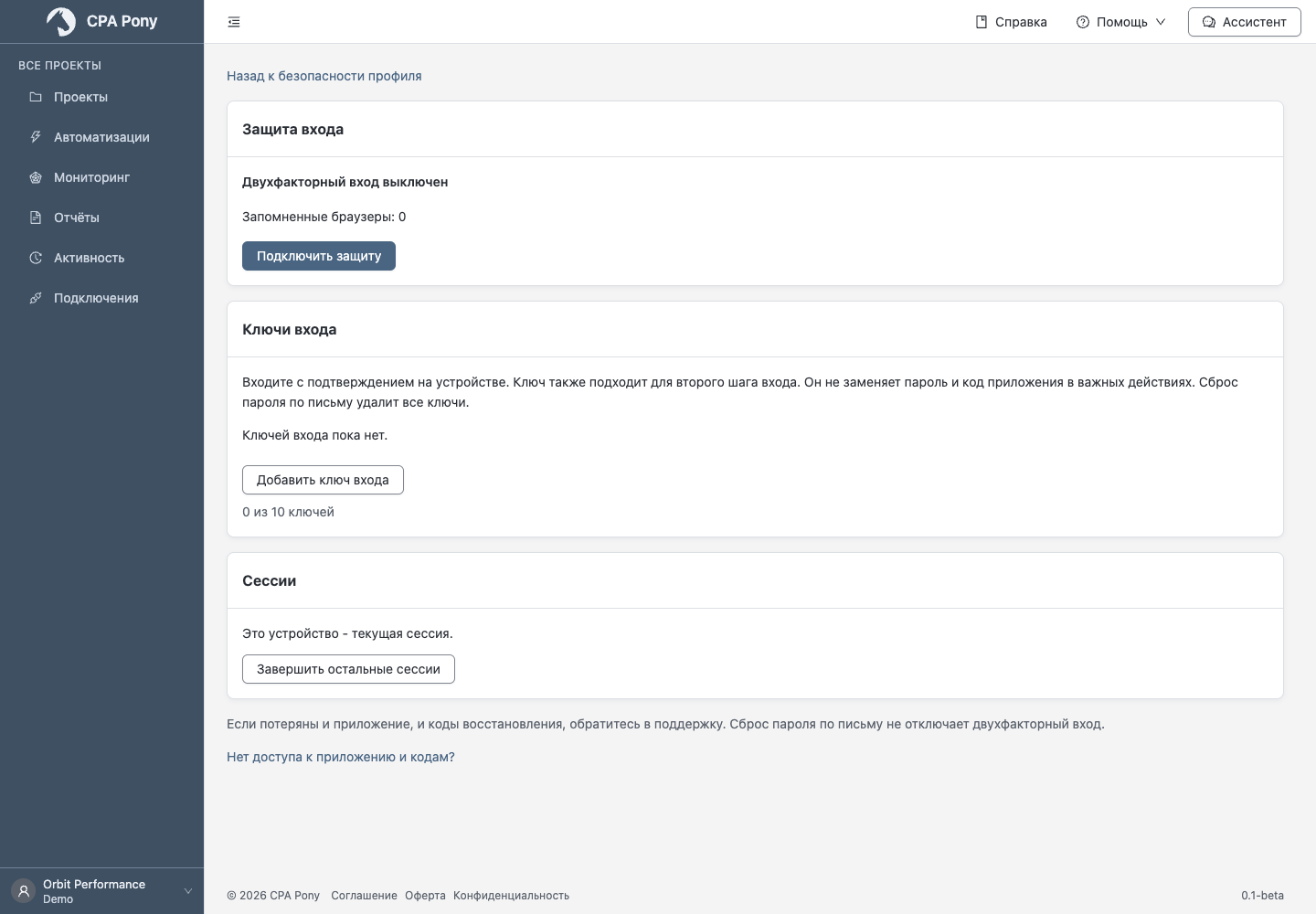
После подключения остальные сессии завершаются. Если настройка прервана до подтверждения, начните заново. При сетевой ошибке после подтверждения сначала проверьте состояние защиты.
При входе после пароля введите код приложения или используйте код восстановления. На подтверждение отведено пять минут; после перезагрузки страницы войдите заново. При ограничении попыток дождитесь таймера.
Перевыпустить коды требует код приложения и сразу отключает прежний набор. Отключить защиту требует пароль и код приложения или восстановления, завершает другие сессии и оставляет вход по паролю.
Если потеряны приложение и коды, используйте Нет доступа к приложению и кодам? для обращения в поддержку. Сброс пароля по письму второй фактор не отключает.
Запомненные браузеры
При подтверждении входа можно выбрать Запомнить этот браузер на 30 дней. В нём следующие входы не потребуют второго кода. Обычный выход доверие не снимает.
Забыть все браузеры отзывает доверие, включая текущий. Смена или сброс пароля, отключение или сброс двухфакторной защиты также снимают его. Если новый браузер заблокирован из-за попыток входа, сброс пароля по письму снимает блокировку, сохраняя второй фактор.
Ключи входа
В Настройках безопасности добавьте ключ: подтвердите пароль, при включённой защите — код приложения или восстановления, затем выполните инструкцию системного окна устройства. Ключ можно переименовать или удалить; список показывает даты и доступный лимит.
На странице входа нажмите Войти с ключом входа без ввода email и пароля. Ключ также может подтвердить второй шаг входа. Для важных действий пароль и код приложения остаются обязательными.
Сброс пароля по письму удаляет все ключи; смена пароля в профиле сохраняет их.
Подключить уведомления
- В Уведомлениях выберите Telegram, MAX или VK и нажмите Подключить.
- Откройте бота и начните диалог; для VK используйте показанный код.
- Дождитесь подтверждения статуса. Если ссылка истекла, получите новую.
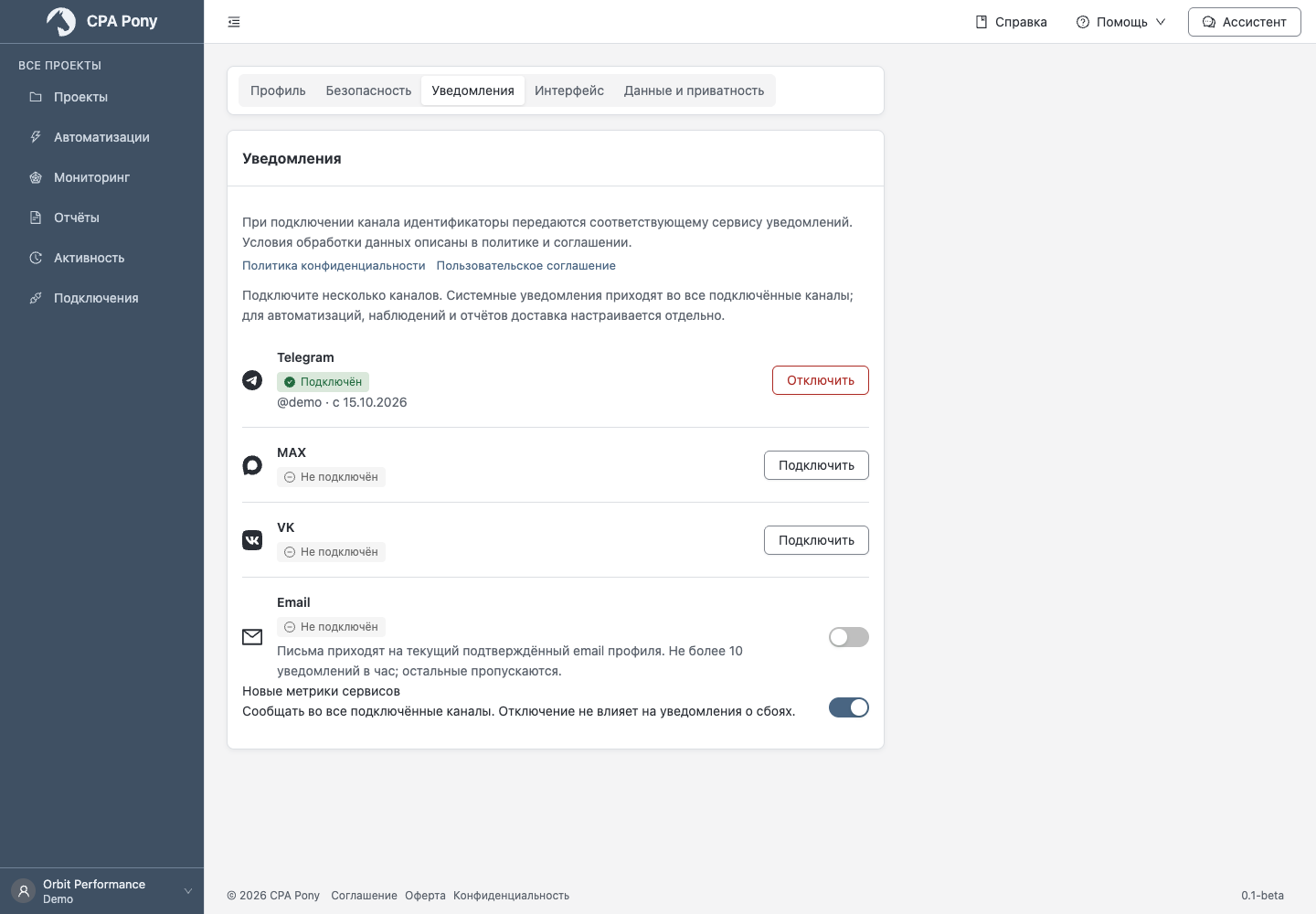
Можно подключить несколько мессенджеров; отключение одного не затрагивает другие. Закрытие окна не отменяет действующую ссылку.
Email включается отдельно и требует подтверждённого адреса. Если включение было отклонено, подтвердите email в Безопасности и включите канал снова. Системные уведомления идут во все подключённые каналы. Email ограничен десятью уведомлениями в час; последующие письма пропускаются, мессенджеры продолжают доставку.
Каждый получатель подключает свои каналы в собственном профиле. Выбор канала в автоматизации, наблюдении или отчёте не создаёт эту привязку. Подключение канала также не делает вас получателем каждого события: выберите получателей в автоматизации, наблюдении или отчёте. Для автоматизаций дополнительно учитываются разрешённые каналы и выбор конкретного шага. Если выбранный канал у вас не подключён, сообщения туда не придут. Новые метрики сервисов управляет сообщениями о метриках во всех каналах, не отключая сообщения о сбоях.
Язык и тема
В Интерфейсе выберите язык и светлую, тёмную или системную тему. Эти настройки также доступны в меню пользователя. Выбор хранится в этом браузере и не меняет интерфейс коллег.
Отображение чисел
В Интерфейсе включите Округлять показатели до целых и выберите направление. Например, −1,7 округляется вверх до −1, вниз до −2. Без округления отображается не более двух знаков после запятой.
Настройка применяется сразу в этом браузере. Расчёты, условия автоматизаций, сортировка и CSV используют исходные значения.
Данные и приватность
В этом разделе проверьте согласия и необязательную подписку Новости и советы. Если нужно принять согласие, откройте текст и нажмите Принять. Просмотр документа или закрытие уведомления не являются согласием. При изменении редакции во время подтверждения прочитайте новый текст и повторите действие.
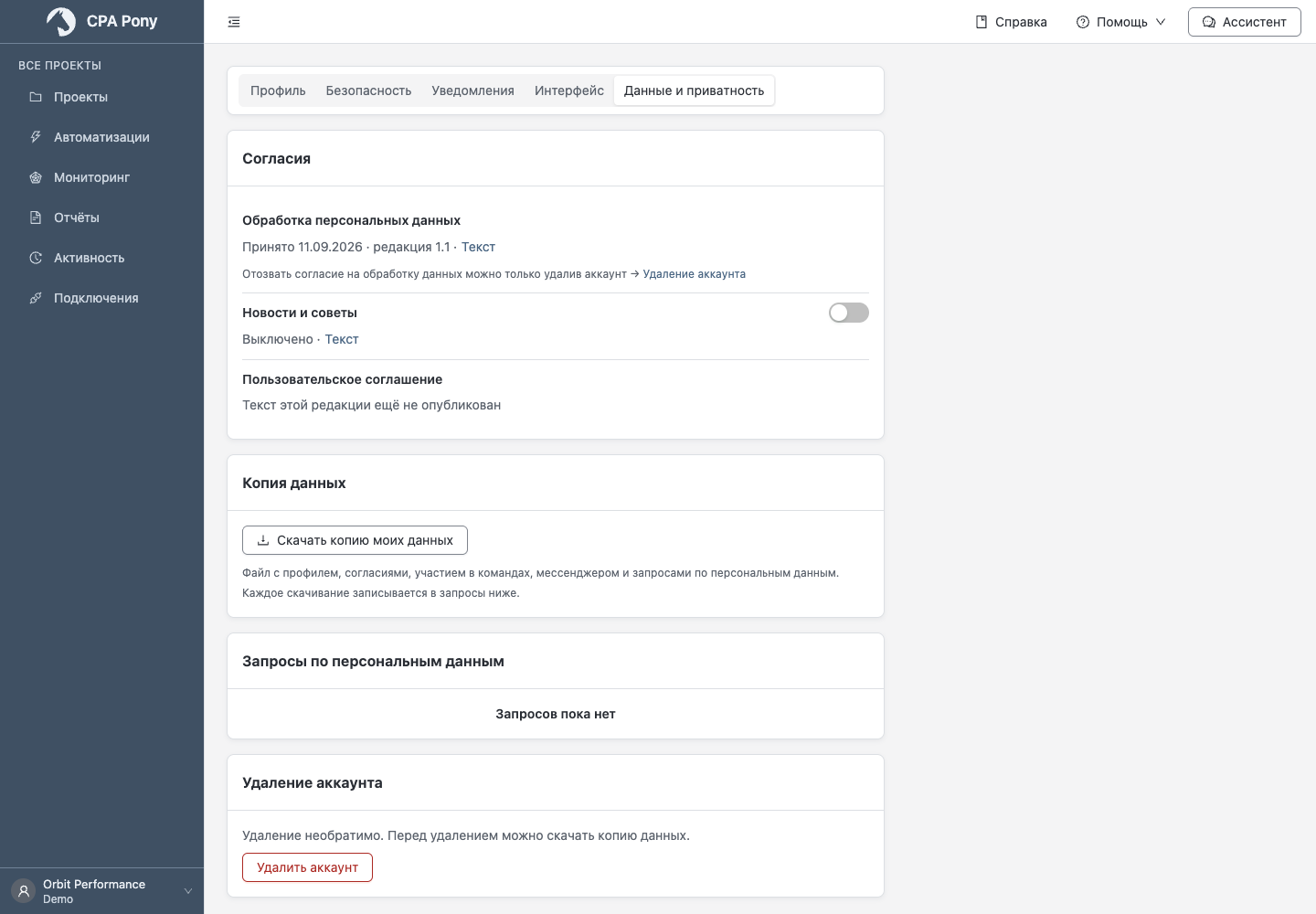
Прочитать эту редакцию открывает принятый вами документ; текущий текст доступен отдельно. Для будущей редакции показаны дата вступления и изменения — уведомление само не принимает согласие. Если английского перевода нет, документ показывается на русском с пояснением. Общие юридические документы доступны по ссылкам внизу страницы.
Скачать копию моих данных сохраняет JSON с персональными данными, а запрос появляется в истории ниже. Статистику проектов выгружайте отдельно в CSV.
Отписаться от рассылки
В промо-письме нажмите Отписаться, затем подтвердите Отписаться от рассылки на странице. Вход не нужен; простое открытие ссылки ничего не меняет. Аккаунт и сервисные письма сохраняются.
Если ссылка недействительна, выключите подписку в Данных и приватности. При повторном включении создаётся новое согласие — старые ссылки из писем на него не действуют.
Удалить аккаунт
Сначала скачайте нужные данные. В подтверждении проверьте список команд, введите пароль и подтвердите последствия:
- Принадлежащие вам команды удаляются со своими данными; из остальных вы выходите.
- Оплаченные периоды удаляемых команд утрачиваются без возврата.
- После принятия запроса выполняется выход; восстановить удалённый аккаунт нельзя.
Отказ от обязательного соглашения связан с отдельным подтверждением удаления, а не автоматическим удалением. Обычный Выйти аккаунт не удаляет.
Неактивность и блокировка команды
После шести месяцев без входов и обращений по MCP владельца и участников приходит предупреждение об удалении через 30 дней. Вход отменяет удаление; команды с действующим платным тарифом защищены.
При блокировке команды рабочие разделы заменяются сообщением поддержки. Профиль, приватность, выгрузка персональных данных, согласия, удаление аккаунта и выход остаются доступны. Можно переключиться на другую команду. Причину блокировки ищите в письме поддержки.
Для ошибок запросов используйте общую инструкцию.