

Начало работы
Для первой статистики достаточно подключить сервис, выбрать его данные в проекте и дождаться обновления. Автоматизации можно настроить позже.
На снимках руководства показаны демонстрационные данные. Названия проектов, даты и показатели в вашем кабинете будут другими.
Регистрация и документы
Создайте аккаунт или войдите с email и паролем. Если забыли пароль, используйте восстановление на странице входа. Другие способы входа и защиту аккаунта можно настроить в Профиле.
При регистрации прочитайте документы рядом с обязательными отметками и подтвердите согласие. Подписка на новости необязательна. Если текст обновился во время заполнения формы, прочитайте новую редакцию и подтвердите её снова.
Юридические документы доступны также внизу страницы кабинета, а ваши согласия — в Профиле.
Если регистрация временно приостановлена, введённые данные остаются в открытой форме. Вернитесь во вкладку позже и отправьте форму, когда регистрация возобновится. В существующую команду по-прежнему можно добавить участника.
Первый проект
- Откройте Подключения и добавьте сервис, данные которого хотите анализировать.
- В Проектах нажмите Создать проект. Укажите название, интервал обновления и добавьте источники.
- Проверьте состав проекта и подтвердите создание.
- На Обзоре дождитесь результата обновления. Если источник требует внимания, откройте его в Данных и выполните предложенное действие.
- Откройте Статистику, выберите период и нужные показатели.
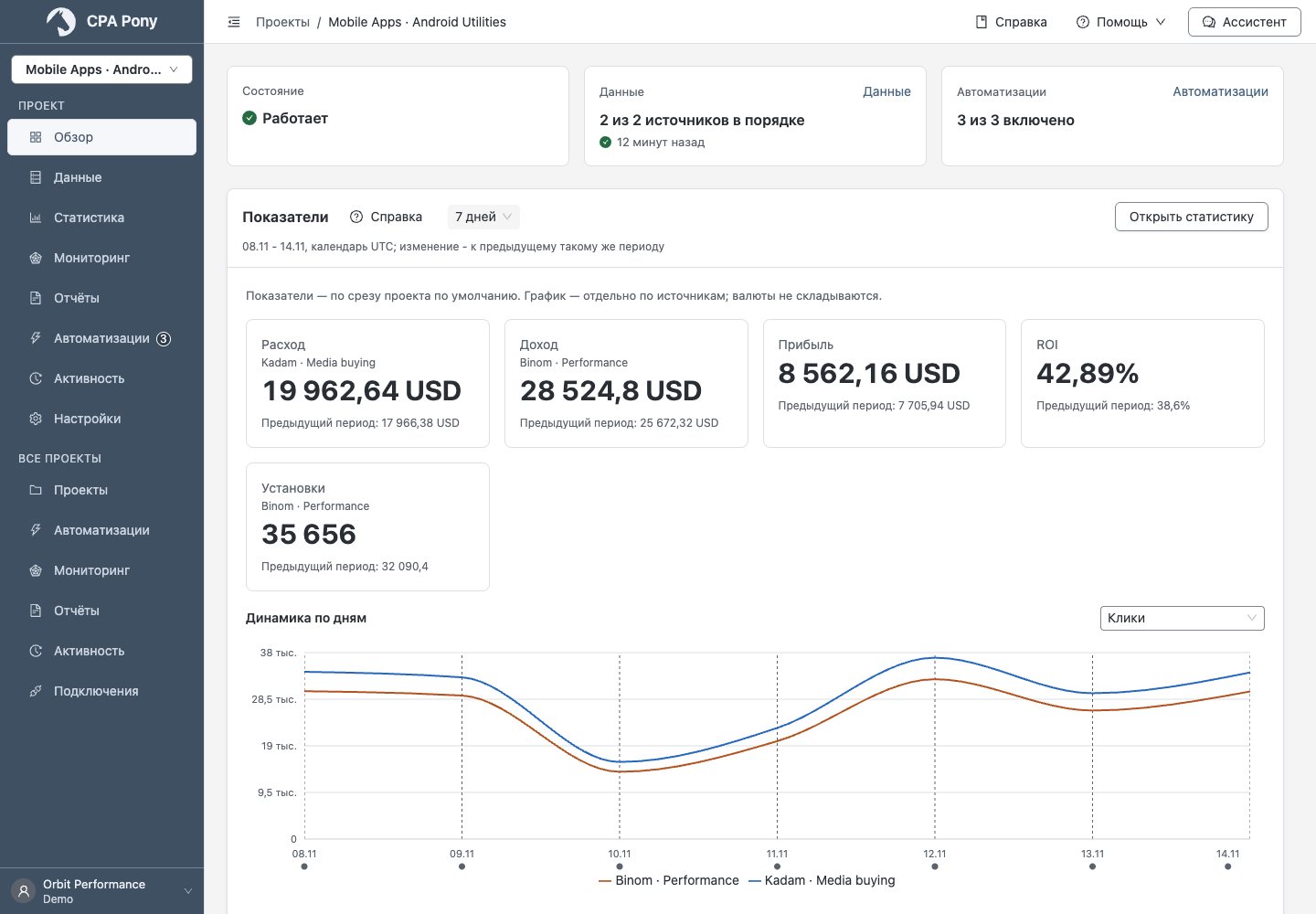
Если таблица пуста, проверьте период и состояние данных. Пустая таблица не обязательно означает нулевой результат.
Как перемещаться по кабинету
Разделы Все проекты показывают данные команды. Выберите проект в боковом меню, чтобы открыть его Обзор, Данные, Статистику, Мониторинг, Отчёты, Автоматизации, Активность или Настройки. Название в меню помогает проверить, с каким проектом вы работаете.
Команда, Тариф и лимиты, Профиль и настройки AI/MCP доступны из меню пользователя. На телефоне откройте боковое меню кнопкой в верхней панели; широкую таблицу можно прокручивать горизонтально.
Чтобы узнать о выпущенных обновлениях, нажмите номер версии внизу кабинета. Журнал изменений откроется в новой вкладке на языке интерфейса.
Выбрать проекты на Главной
Выберите Все проекты или отдельные проекты в поле выбора, затем задайте период. Выбор применяется к общим показателям, графику и таблице. Если очистить выбор, данные не появятся до выбора проекта или возврата к Все проекты.
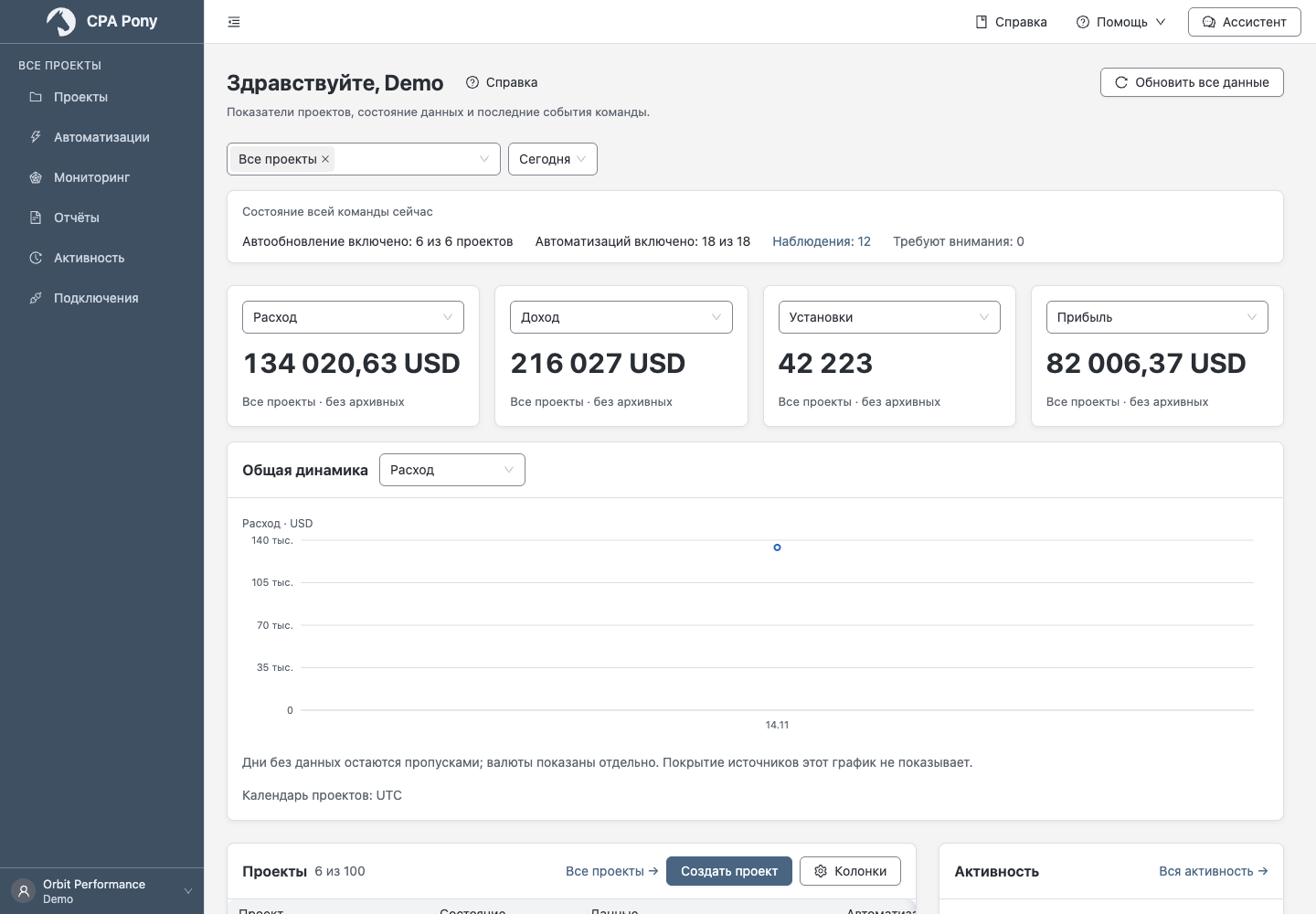
Показатели в разных валютах не складываются. Если в итог вошли не все проекты, рядом указано их число и причина исключения. Для подробного анализа откройте статистику нужного проекта. Если расчёт остаётся неполным, сократите период или выберите меньше проектов.
Язык и тема
Откройте Профиль → Интерфейс и выберите язык и тему: светлую, тёмную или Как в системе. Выбор сохраняется в этом браузере. Там же можно настроить отображение чисел.
Почему действие недоступно
Прочитайте пояснение рядом с кнопкой или сообщением: может потребоваться исправить подключение, настроить источник, дождаться обновления или изменить тариф. Если не хватает прав, обратитесь к владельцу или администратору команды.
Если запрос не выполнен
При сбое связи уже загруженные данные и введённые значения обычно остаются на странице. Сообщение об ошибке не подтверждает успешное сохранение: проверьте результат перед повтором, особенно если действие могло выполниться во внешнем сервисе.
- Если раздел не загрузился, нажмите Повторить.
- Если отмечено поле формы, исправьте его и сохраните снова.
- Если объект удалён или доступ закрыт, вернитесь к списку либо уточните права у администратора.
- Если указано время ожидания, повторите действие после его окончания.
При сообщении Идут технические работы дождитесь указанного времени. Повторно входить в аккаунт не требуется.
Ваш менеджер и помощь
Справка в верхней панели открывает инструкцию по текущему разделу. Помощь открывает доступные способы связи с поддержкой. Если назначен менеджер, нажмите его имя в верхней панели, чтобы посмотреть контакты.
При обращении опишите, что пытались сделать, и передайте Код обращения, если он есть рядом с ошибкой. При проблеме с обновлением данных может пригодиться ID обновления данных из окна его статуса.
Установка как приложение
Если браузер поддерживает установку, выберите соответствующую команду в его меню. В Safari это Добавить в Dock на Mac или На экран Домой на iPhone/iPad. Для работы с данными по-прежнему нужен интернет.