

Проекты
Проект объединяет источники данных, статистику и автоматизации. Создайте отдельный проект для клиента, кампании или набора связанных данных.
Создать проект
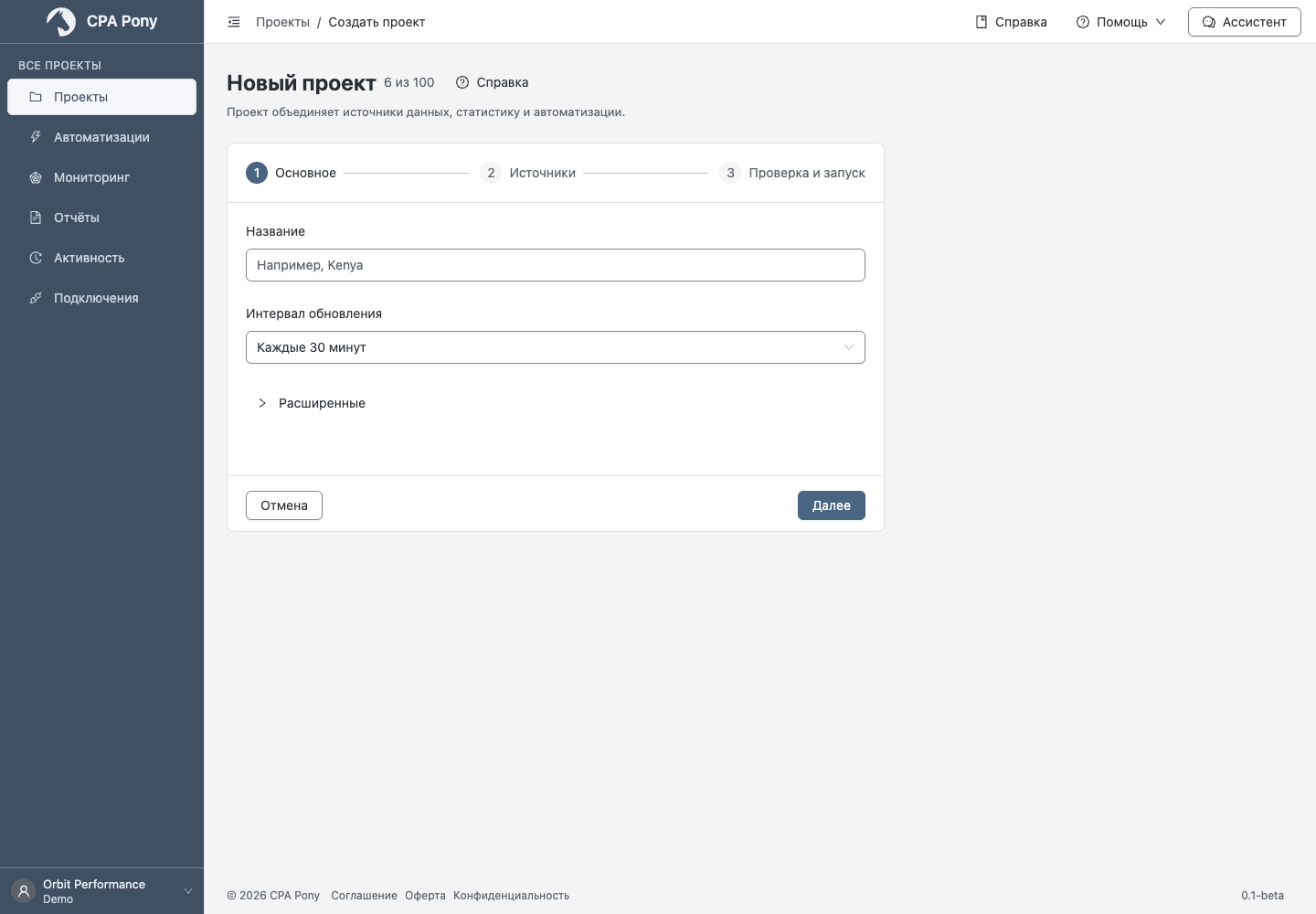
- Откройте Проекты → Создать проект.
- На шаге Основное укажите название и интервал обновления. Дополнительные параметры доступны в Расширенных.
- На шаге Источники выберите подключение, нужные данные, разрезы и Метрики источника. При необходимости добавьте ещё источник.
- Перейдите к Проверке и запуску, проверьте состав и подтвердите создание.
- Откройте Обзор и дождитесь результата первого обновления.
При выборе Весь аккаунт мастер попросит дополнительное подтверждение. Проверьте, действительно ли вам нужны все доступные объекты.
Если проект создан, но часть источников не добавилась, исправьте ошибки и повторите добавление либо пропустите эти источники. Не создавайте второй проект вместо завершения первого. При выходе мастер предложит оставить созданный проект, удалить его или продолжить настройку.
Найти проект
Нажмите название в списке, чтобы открыть обзор. Используйте поиск и фильтры по состоянию или подключению. Через Колонки можно выбрать нужные показатели.
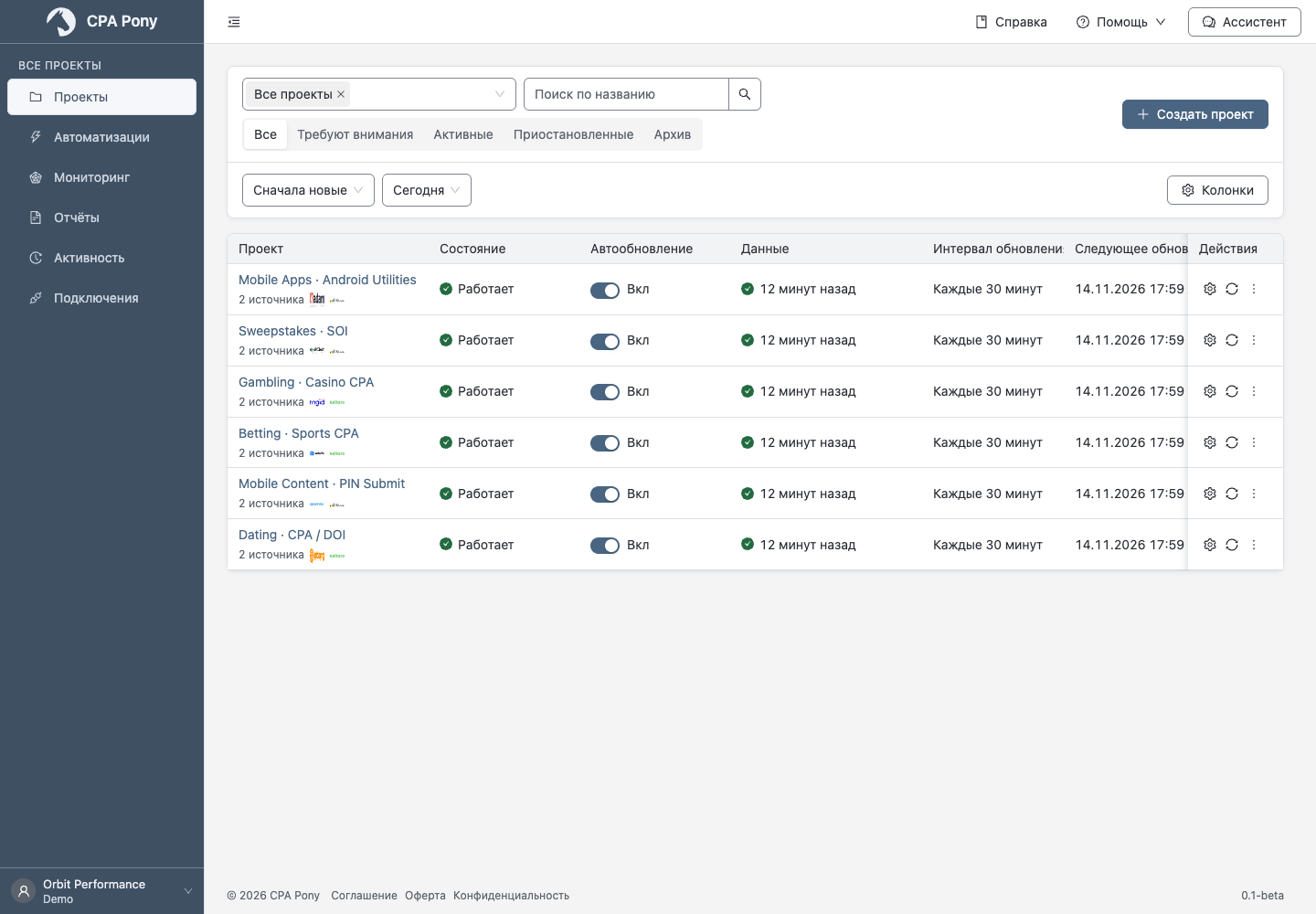
В поле выбора укажите Все проекты или до 100 отдельных проектов. Поиск и остальные фильтры дополнительно сужают список. Очистка выбора оставляет список пустым — выберите проекты заново или верните Все проекты.
Сортировка по показателю доступна для выборки не более 100 проектов. Для большей выборки сузьте фильтры или сортируйте по имени. На Главной выбор проектов также влияет на общие показатели и график.
Проверить обновление
На Обзоре проверьте состояние источников и сообщения, требующие внимания. В Данных можно открыть подробности последнего обновления источника.
Чтобы обновить определённый период:
- В списке проектов нажмите Обновить сейчас для нужного проекта.
- Выберите период и подтвердите обновление.
- Дождитесь результата и проверьте сообщения по источникам.
Статус В очереди означает, что данные ещё не обновлены. Если подключение занято, дождитесь времени повторной попытки, указанного в статусе. Повторное нажатие не обязательно создаёт новое обновление — проверьте период уже показанного запроса.
Если нужна помощь с результатом, передайте поддержке ID обновления данных, когда он появится в окне статуса.
Если ручное обновление не запускается
Если автообновление выключено, окно предлагает Включить автообновление и обновить данные. Это действие включает и последующее обновление по расписанию. Перед подтверждением проверьте, подходит ли вам такой режим.
Если уже идёт обновление, дождитесь его результата. Если запуску мешают права, тариф или состояние проекта, выполните предложенное исправление. При временном сбое проверьте результат перед повтором: что делать при ошибке.
Лимит включения
Лимит проектов учитывает проекты с включённым автообновлением. При исчерпанном лимите можно создать проект с выключенным автообновлением. Чтобы включить его, выключите автообновление другого проекта или смените тариф.
Изменить или остановить проект
Источники, связи и свои метрики настраиваются в Данных. Интервал, часовой пояс, приостановка, архив и удаление — в Настройках проекта.
Перед удалением разберите зависимости, показанные в подтверждении. Блокирующие зависимости нужно устранить; другие предупреждения помогают оценить, какие объекты потеряют данные.