

Отчёты
Отчёт сохраняет показатели за последний завершённый день, неделю или месяц и сравнивает их с предыдущим таким же периодом. Его можно сформировать вручную или получать по расписанию.
Создать отчёт
- Откройте Отчёты в проекте и нажмите Создать отчёт. В общем разделе сначала выберите проект.
- Введите название и выберите период: День, Неделя или Месяц.
- Нажмите Добавить группу, выберите источник или Объединённые данные и нужные показатели.
- При необходимости добавьте другие группы и наблюдения проекта.
- Настройте отправку по расписанию, если она нужна, и сохраните отчёт.
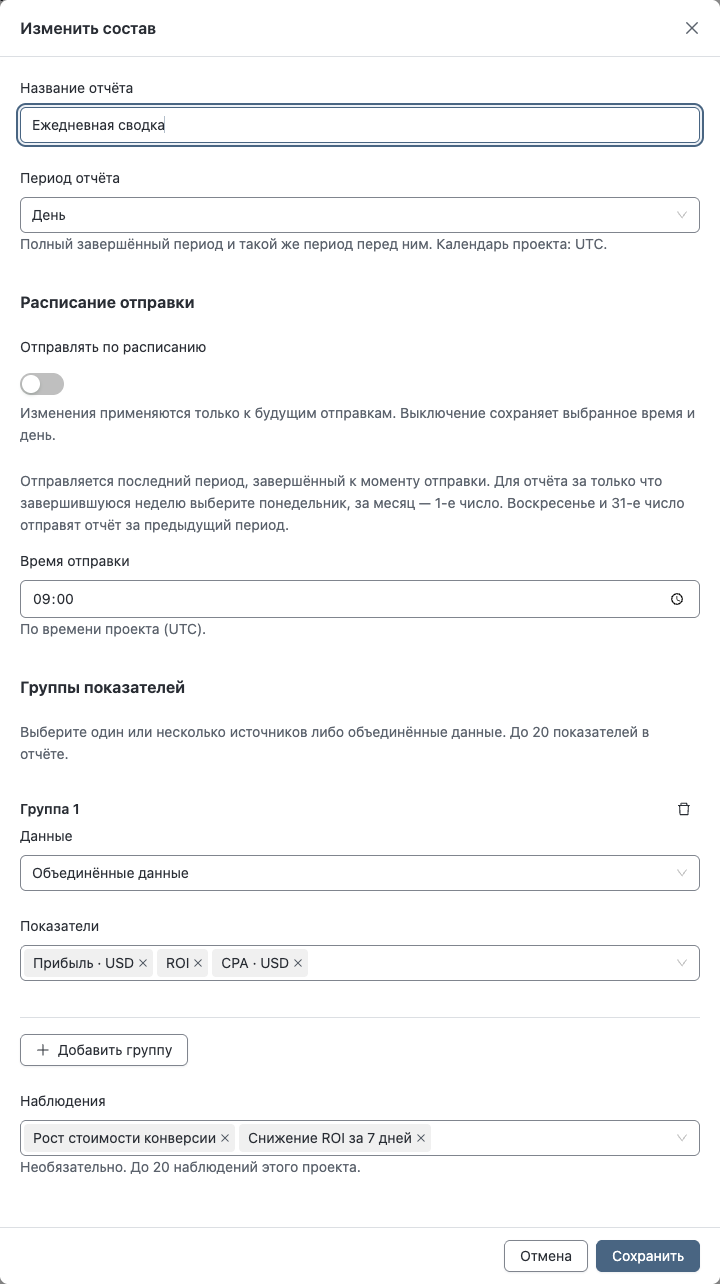
Нужен хотя бы один показатель. Всего можно выбрать до 20 показателей и до 20 наблюдений. Не добавляйте один источник двумя отдельными группами. При смене данных группы выберите её показатели заново.
Для объединённых данных отчёт не использует разрез, выбранный вами на странице статистики или мониторинга. Проверьте доступность группы и её результат после формирования.
Найти или изменить отчёт
В списке введите часть названия и подтвердите поиск. В общем разделе можно дополнительно выбрать проект. Поиск работает по всем доступным отчётам, а не только по открытой странице.
В карточке нажмите Изменить состав, чтобы изменить показатели и наблюдения. Новые настройки применяются к следующему формированию; старые результаты сохраняются без изменений. Если наблюдение стало недоступно, удалите его из состава явно.
Для переименования нажмите название отчёта, введите новое и нажмите Enter или перейдите в другое поле. Escape отменяет правку.
Сформировать и прочитать
- Нажмите Сформировать отчёт.
- Дождитесь завершения или откройте результат позже в Истории формирования.
- Проверьте период отчёта, предыдущий период и часовой пояс.
- Посмотрите значения, разницу и сообщения о полноте данных по каждой группе.
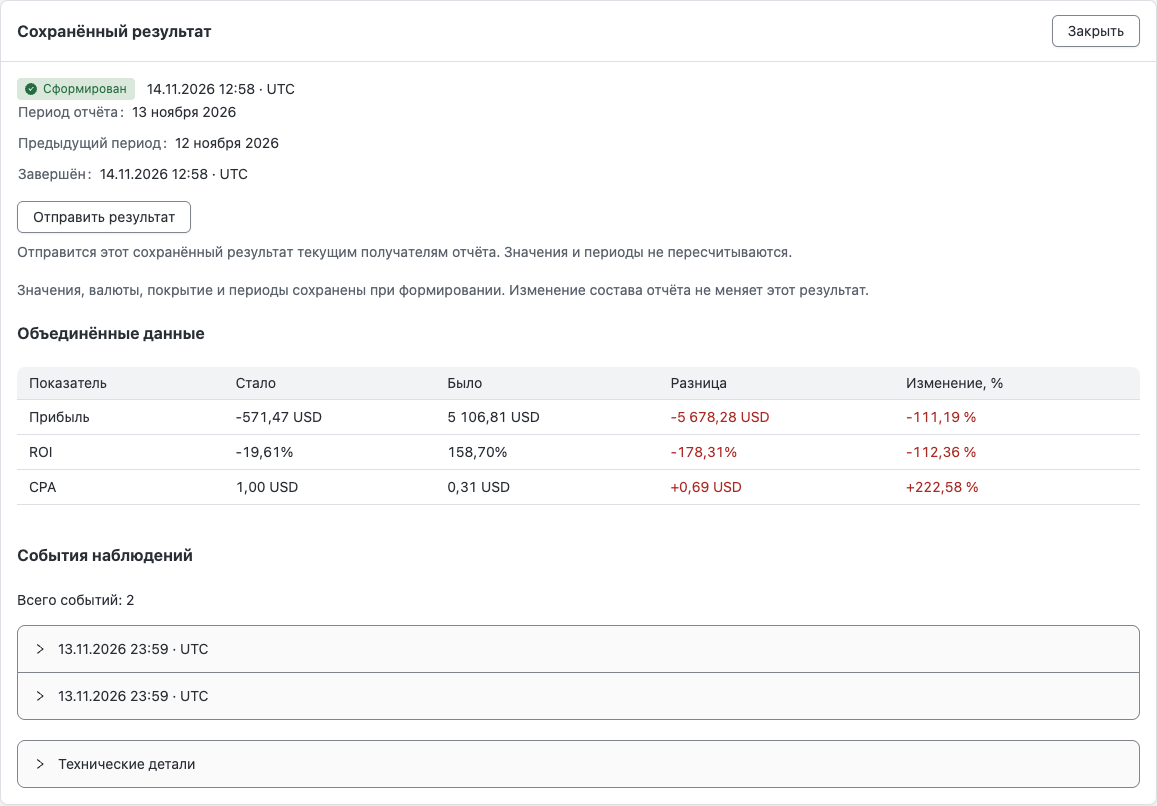
Пока отчёт формируется, повторное нажатие открывает тот же результат. После завершения новое формирование создаёт отдельный результат. Если показано предупреждение о прежнем составе, дождитесь завершения и сформируйте отчёт с новыми настройками.
Пропуски не заменяются нулями, значения разных валют не складываются. Частичный результат может содержать полезные данные: проверьте причины отсутствия отдельных групп. События включённых наблюдений сохраняют исходное измерение; отчёт не оценивает старое событие заново.
Сохранение настройки, формирование и ручная отправка — разные действия.
Настроить расписание и отправку
- Нажмите Изменить расписание и включите Отправлять по расписанию.
- Выберите время и, если нужно, день недели или месяца. Используется часовой пояс проекта.
- Сохраните и проверьте дату следующей отправки.
- Настройте получателей и каналы доставки.
Отправляется последний период, завершённый к этому моменту. Для недели, которая только закончилась, выберите понедельник; для завершившегося месяца — первое число. Воскресенье и 31-е число ещё относятся к текущему периоду. Если выбранного числа нет в месяце, используется последний день месяца.
По расписанию готовый или частичный отчёт отправляется автоматически. После ручного формирования нажмите Отправить результат, чтобы отправить выбранный сохранённый результат без пересчёта. Если вместо нового ручного формирования открыт уже выполняющийся плановый отчёт, он будет отправлен автоматически.
Формирующийся или ошибочный результат отправить нельзя. Для результата, который уже слишком стар для отправки, сформируйте новый отчёт.
Настроить получателей
В Получателях выберите участников, переключатель Уведомлять владельца и каналы доставки. Нажмите Сохранить получателей.
Если каналы не выбраны, доставка не ограничивается отдельными каналами: используются подключённые каналы каждого получателя, включая подтверждённый и включённый email. Выбор конкретных каналов ограничивает доставку ими, но не подключает их получателям. Получателям нужны доступ к проекту и статистике и подключённый канал. Для мессенджеров проверьте категорию Отчёты в боте.
Чтобы отключить доставку этого отчёта всем, выключите Уведомлять владельца, снимите остальных получателей и сохраните. Системные уведомления владельцу сохраняются. Если нужно остановить только плановые отправки, выключите расписание.
Проверьте доставку
Сообщение «Запрос отправки принят» не подтверждает, что отчёт уже получен. При задержке проверьте каналы, права и предупреждения у получателей.
Если отчёт не готов или не отправляется
- При ошибке сохранения исправьте отмеченные поля, группы показателей или наблюдения и сохраните снова.
- Если не хватает данных, проверьте источники и период. Ограничение истории тарифа не снимается обновлением данных.
- Если часовой пояс изменился во время расчёта, сформируйте отчёт заново. После смены пояса расписание может обновляться до 15 минут.
- Для архивного или выключенного проекта плановые отчёты не отправляются. Проверьте состояние проекта.
- Если действие недоступно, прочитайте причину. Наблюдатель может читать отчёты, но не изменять и не формировать их.
При сбое связи используйте инструкцию по ошибкам.
Удалить отчёт
Удалить отчёт необратимо удаляет настройку и все сохранённые результаты. Для временной остановки отправок достаточно выключить расписание.