

Мониторинг
Наблюдение проверяет изменения показателей между завершёнными периодами или тренд дневных значений. Оно использует сохранённую статистику и может отправлять уведомления. Действий в рекламном кабинете мониторинг не выполняет — для них нужны автоматизации.
Создать наблюдение
- Откройте Мониторинг в проекте и нажмите Создать наблюдение. В общем разделе сначала выберите проект.
- Введите название и выберите данные источника или Объединённые данные.
- Для объединённых данных выберите Разрез объединения, затем нужные показатели.
- Выберите, что отслеживать, и задайте порог.
- При необходимости ограничьте выборку в Объектах и фильтрах, затем сохраните наблюдение.
| Задача | Что выбрать |
|---|---|
| Сравнить два завершённых периода | Изменение между периодами: час, день, неделя или месяц; затем направление, способ измерения и порог. |
| Отследить устойчивый рост или снижение | Тренд дневного ряда: число завершённых дней, направление и порог в процентах. |
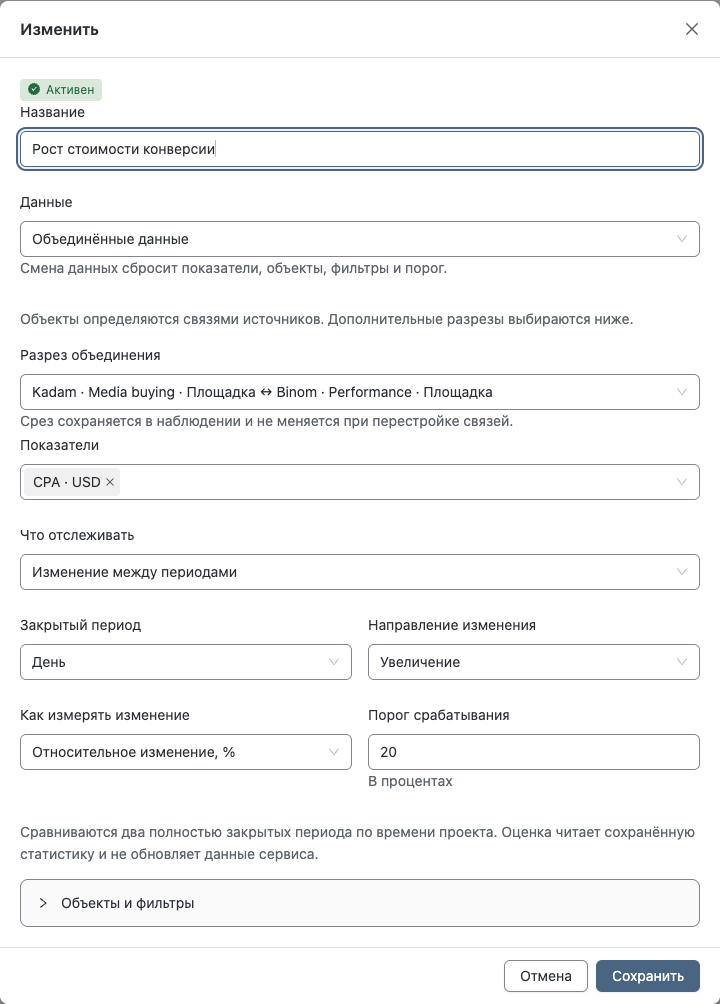
Например, для уведомления о росте стоимости конверсии выберите соответствующий показатель, День, Увеличение и порог в процентах. Проверьте единицу рядом с порогом: проценты, разность, процентные пункты и кратность означают разные сравнения.
Для тренда при необходимости задайте требования к числу точек, пропускам и объёму данных. Для сравнения часов убедитесь в Статистике, что выбранные разрезы поддерживают почасовые данные.
Проверить состояние и результат
Найдите наблюдение по названию в общем разделе или в проекте. В карточке проверьте сохранённые данные, показатели, порог и состояние.
Оценить сейчас проверяет уже полученную статистику. Для проверки свежих данных сначала обновите проект. Сохранение настройки само по себе не запускает ручную оценку.
- Активен — наблюдение может выполнять проверки; это не подтверждение срабатывания или доставки сообщения.
- Приостановлено — прочитайте причину и исправьте настройки через Изменить. Одно переименование не возобновляет проверку.
- Недостаточно данных — проверьте период, покрытие и доступность показателей. Отсутствие данных не означает нулевое изменение.
Смена источника сбрасывает связанные показатели, объекты, фильтры и порог: проверьте их заново перед сохранением. Если сохранённый разрез недоступен, выберите замену явно.
Читать срабатывания
Раскройте запись в Срабатываниях. Проверьте объект, показатель, прежнее и новое значения, изменение и качество данных.
Изменение настройки не пересчитывает старые срабатывания. Повторная оценка может не добавить событие, если такое срабатывание уже записано. Если часть событий не сохранена из-за ограничения объёма, это указано в результате.
Обновить журнал перечитывает события, но не запускает оценку. Срабатывания также доступны в Активности, в режиме Мониторинг.
Настроить получателей
В Получателях выберите участников и каналы доставки, затем нажмите Сохранить получателей. Владельца можно включить или исключить переключателем Уведомлять владельца.
Если каналы не выбраны, доставка не ограничивается отдельными каналами: используются подключённые каналы каждого получателя, включая подтверждённый и включённый email. Выбор конкретных каналов ограничивает доставку ими, но не подключает их получателям. Получателям нужны доступ к проекту и статистике и подключённый канал. Для мессенджеров проверьте категорию Мониторинг в боте.
Чтобы отключить уведомления этого наблюдения, выключите Уведомлять владельца, снимите остальных получателей и сохраните. Системные уведомления владельцу продолжат приходить.
Срабатывание в журнале и подключённый канал не гарантируют доставку сообщения. Проверьте предупреждения в настройках получателей, если уведомления не приходят.
Доступ и ограничения
Количество наблюдений тарифом не ограничено. При этом действуют права доступа, ограничения исполнения проекта, доступная история и поддержка почасовых данных.
Если период выходит за границу истории тарифа, выберите более поздний период или подходящий тариф. Обновление данных не снимает это ограничение. Наблюдатель может читать настройки и события; для изменения и ручной оценки нужны соответствующие права.
При ошибке сохранения исправьте отмеченные поля и сохраните снова. Для сбоя связи используйте общую инструкцию.
Переименовать или удалить
Нажмите название наблюдения, введите новое и нажмите Enter или перейдите в другое поле. Escape отменяет правку.
Удалить наблюдение необратимо удаляет настройку и журнал срабатываний. Дальнейшие проверки и уведомления прекратятся; статистика проекта сохранится.