

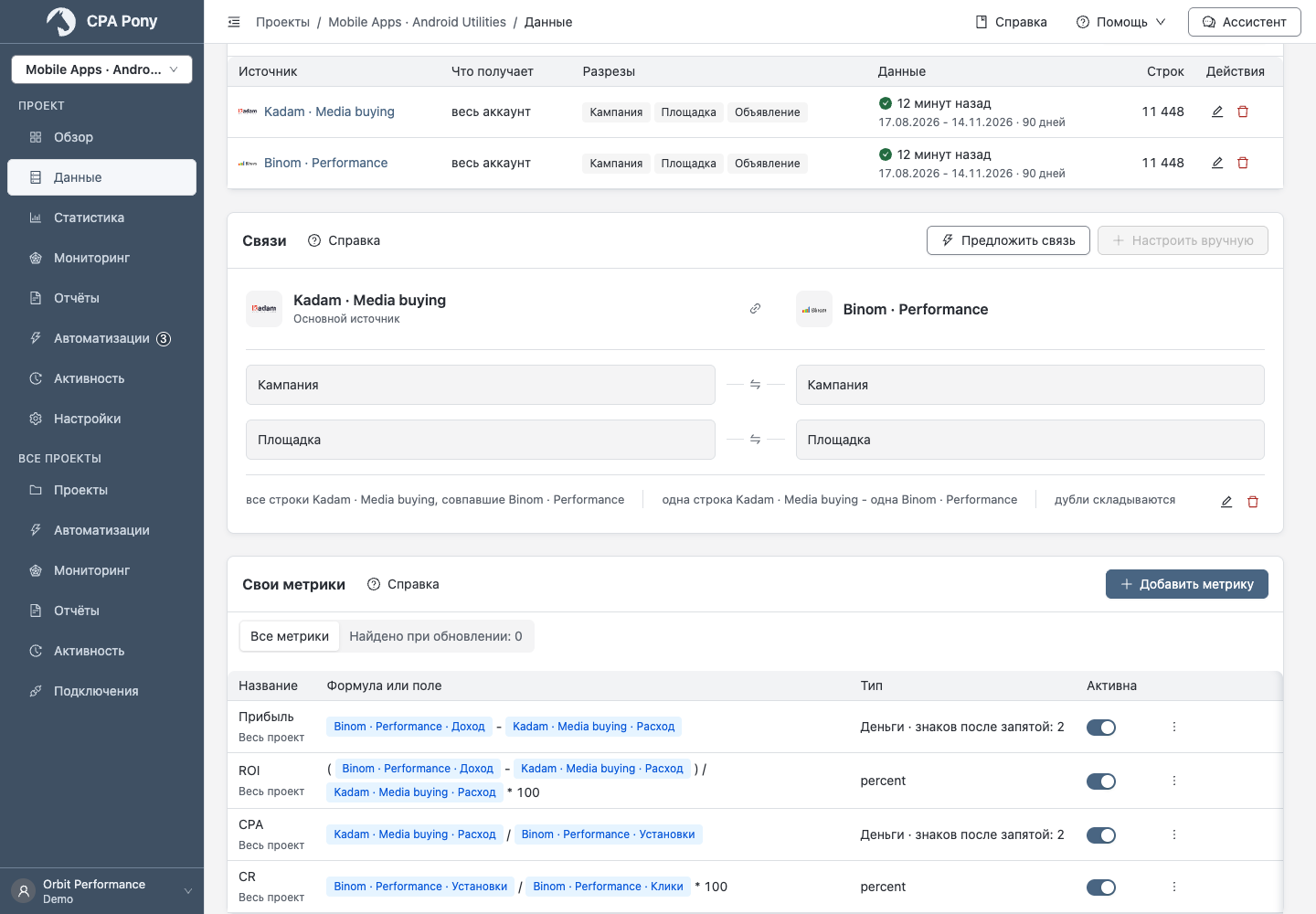
Свои метрики
Свои метрики нужны для расчёта производных показателей или использования числового поля сервиса, которого нет среди стандартных метрик. Откройте Данные → Свои метрики в проекте.
Создать формулу
- Нажмите Добавить метрику и выберите Формула.
- В Где действует выберите источник или весь проект. От этого зависит список доступных показателей.
- Задайте понятное название.
- Составьте формулу, выбирая показатели из подсказок. Например, расход, делённый на клики, даёт стоимость клика.
- Укажите, что считать улучшением: рост, снижение или не оценивать.
- При необходимости проверьте дополнительные параметры в Расширенных и нажмите Добавить метрику.
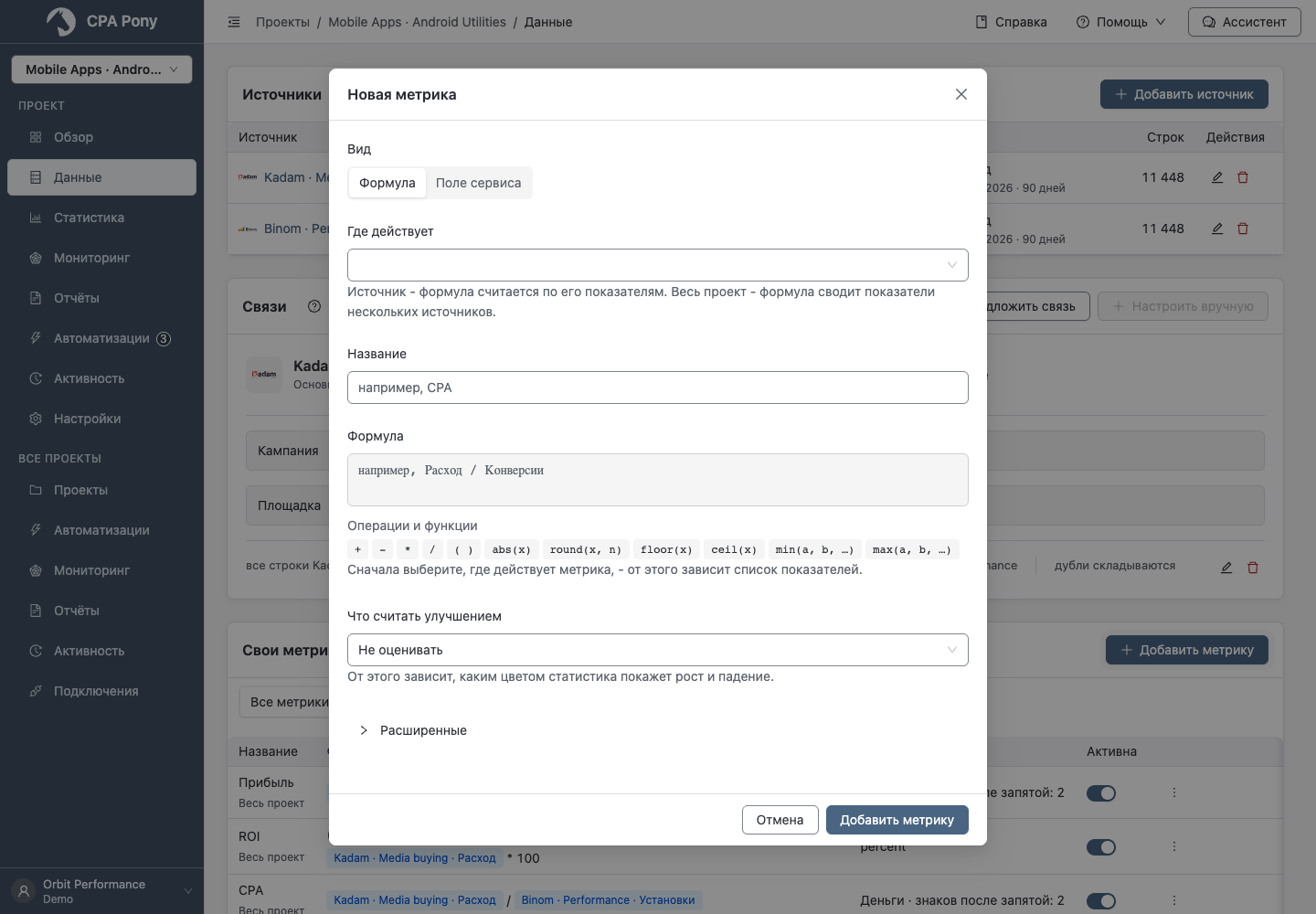
Выбирайте показатели по имени и источнику: одинаковые названия в разных сервисах могут обозначать разные данные. Кнопки операций и функций помогают составить выражение; ошибку формулы исправьте до сохранения.
Использовать поле сервиса
- Выберите Поле сервиса и нужный источник.
- Нажмите Загрузить поля сервиса, затем Выбрать числовое поле.
- Проверьте название, исходное поле, тип и способ расчёта итога. Если предложен выбор Отчёт или выгрузка, укажите нужный вариант.
- Сохраните метрику и проверьте её после обновления данных.
Если список полей недоступен, можно ввести имя исходного поля вручную. Оно должно соответствовать полю в сервисе: произвольное название его не заменяет. При ограничении частоты запросов дождитесь указанного времени перед повторной загрузкой.
Для CRM предупреждение о недоступной проверке поля не мешает сохранению: результат нужно проверить после первого обновления данных.
Стандартные показатели Keitaro выбирайте в метриках источника. Свои поля нужны, например, для кастомных конверсий, а не для повторного создания стандартных колонок.
Найденные поля
Переключитесь на Найдено при обновлении, чтобы увидеть обнаруженные поля. Проверьте название, тип и параметры нужной метрики, затем подтвердите её. Ненужное поле можно отклонить. До подтверждения поле не используется как обычная активная метрика.
Не подтверждайте поля с контактами и другими персональными данными третьих лиц. Прочитайте пояснение о данных рядом с формой.
Если поле описывает объект, а не число, владелец или администратор может выбрать Сделать разрезом. Затем этот разрез нужно выбрать в источнике и обновить данные.
Проверьте область действия
Поля подключения используются и в других проектах этого подключения. Перед изменением, подтверждением или отклонением убедитесь, что понимаете последствия для них.
Смотреть результат
У активной метрики выберите Открыть в статистике либо добавьте её через Колонки в Статистике. Если значения отсутствуют, проверьте исходные показатели и состояние обновления данных.
Валюта и пустые значения
Для денежного показателя укажите Валюту в дополнительных параметрах. Валюта обозначает единицу измерения: её изменение не конвертирует суммы и не пересчитывает историю.
Пустое значение отличается от нуля:
- Формула без исходного значения или с делением на ноль не даёт результата. Для формул замена пропусков нулём недоступна.
- Для суммируемого поля сервиса пустой итог по умолчанию равен нулю. У других метрик значение может отсутствовать; доступное правило можно изменить в дополнительных настройках.
- Функция
round()округляет половины от нуля:2.5→3.
Изменить, восстановить или удалить
Откройте меню строки метрики. Если изменение или удаление затрагивает формулы, автоматизации, наблюдения или отчёты, сначала разберите зависимости из предупреждения. Для скрытых объектов обратитесь к администратору.
Если автоматизация сравнивает Улучшилась/Ухудшилась, перед сменой направления метрики на нейтральное измените условие на Изменилась либо сохраните прежнее направление.
Возврат отклонённой метрики снова занимает лимит: если он исчерпан, сначала освободите место. При ошибке сохранения исправьте отмеченные поля; что делать при сбое запроса.