

Шаги автоматизаций
Этот справочник помогает выбрать и настроить 23 типа шагов. О создании и включении читайте в Автоматизациях, о результатах — в Запусках.
Снимки показывают примеры настройки шагов. Нажмите на снимок, чтобы рассмотреть поля в полном размере.
Как читать схему
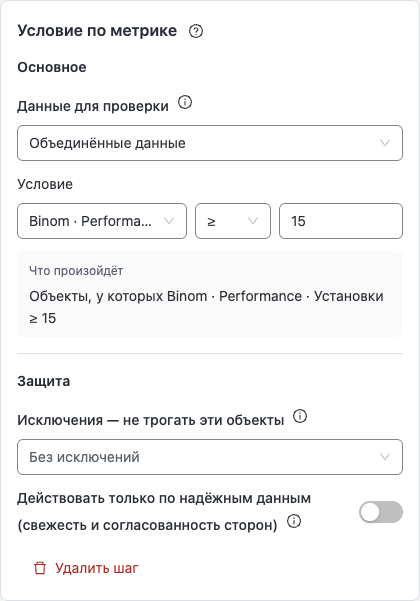
Выберите шаг на схеме, чтобы открыть его настройки. Значок ? ведёт к разделу этого шага; ⓘ рядом с опцией объясняет её назначение.
Стрелки передают отобранные объекты следующему шагу. Условия обычно имеют ветви Подходят, Не подходят и Нет данных. Отсутствующее значение не равно нулю или отрицательному ответу. Неподключённая ветвь заканчивается; фильтр с одним выходом просто сужает выборку.
Выбирайте источники, метрики и действия из доступных вариантов. Примеры ниже показывают логику; подставляйте свои пороги и проверяйте валюту и единицы. После настройки выполните тест и проверьте объекты на ветвях.
Защита и повторы
В Защите задайте исключения объектов и при необходимости включите проверку надёжности данных. Она проверяет свежесть и согласованность источников. При отказе прочитайте причину у шага; автоматическая работа может быть отложена до обновления данных. Этот переключатель сам не обновляет статистику. У шага Проверка качества данных есть отдельные проверки и ветвь Есть проблемы.
Исключения сравниваются без учёта регистра и пробелов по краям. Не подключайте ветвь Нет данных к действию, для которого нужны подтверждённые значения.
У действия две отдельные настройки: что делать с уже применённой операцией и сколько ждать между повторами. Применить снова не отменяет паузу. Подробнее о снятии отметки — в Активности.
Период и разрезы запуска
Период задаётся календарными днями проекта. Сдвиг 0 включает сегодня, сдвиг 1 исключает неполный сегодняшний день. Разрез определяет объекты дальнейших шагов.
Для сервисов с выгрузкой записей, например CRM, можно выбрать несколько разрезов. Для отчётных сервисов обычно доступен один или поддерживаемый набор. Если проверка отклоняет выбор, измените его по подсказке. Чтобы заменить сохранённый список одним разрезом, сначала очистите список. Разрез объединения настраивается отдельно.
Если прошлый запуск ещё идёт, доступны Пропустить новый запуск и Запустить одновременно. Параллельные запуски могут затронуть одни объекты и превысить суточный лимит действий; учитывайте это перед включением.
Запуск по расписанию
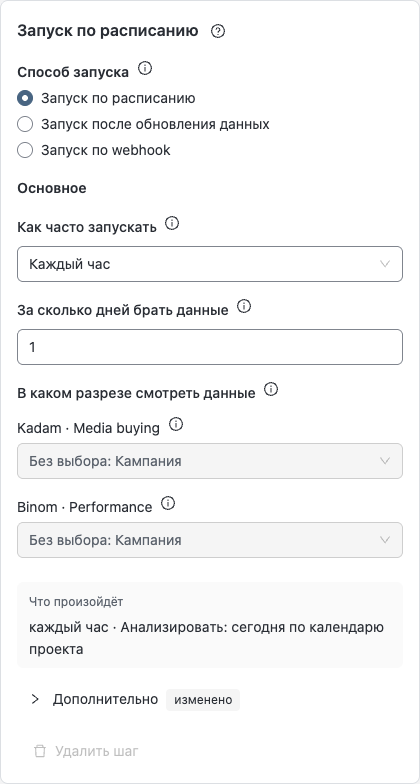
Выберите частоту, период и разрезы. Минимальный интервал зависит от тарифа. По умолчанию новый запуск пропускается, если предыдущий ещё идёт.
Пример: каждый час проверять семь дней со сдвигом 1, исключив сегодняшний день.
Запуск после обновления данных
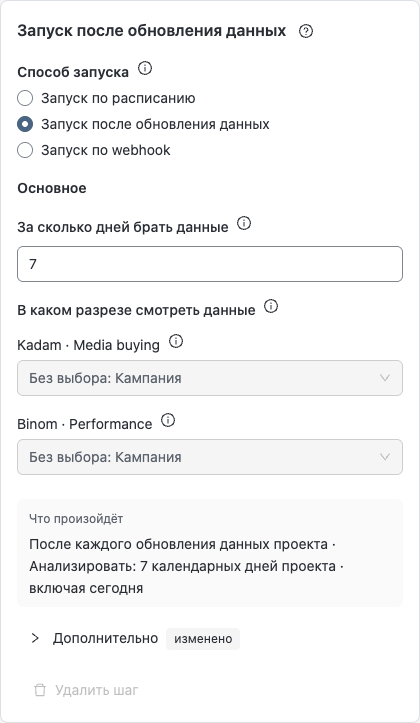
Начинает проверку после обновления данных проекта. Задайте период и разрезы так же, как для расписания. Сам способ запуска не заменяет проверку качества данных.
Пример: после обновления проверить качество, затем условие по расходу.
Запуск по webhook
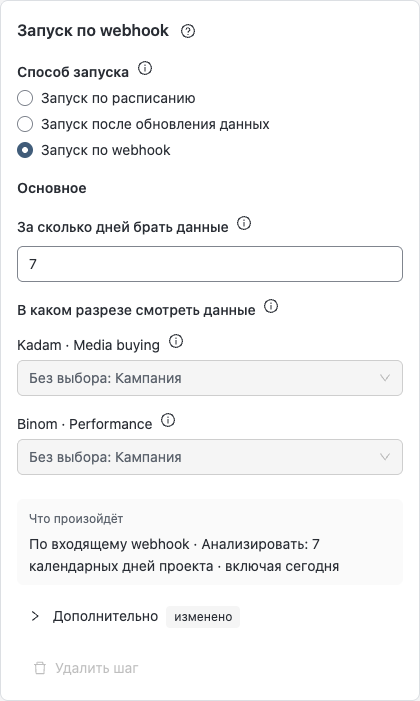
Выберите период и разрезы, опубликуйте автоматизацию и возьмите адрес из Настроек. Новый webhook-шаг по умолчанию разрешает параллельные запуски. Адрес содержит секрет; его обновление отключает старый адрес. Приём события не подтверждает выполнение действий.
Повтор отправки во время технических работ описан в инструкции по webhook.
Объединить источники
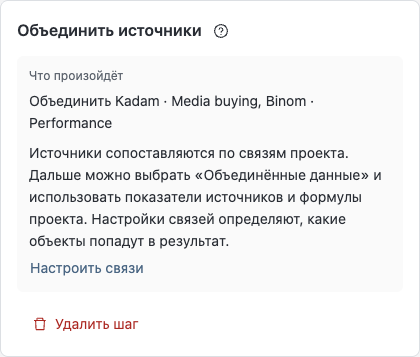
Сначала настройте связи источников, затем выберите Разрез объединения. Для одного источника это его разрез, для нескольких — сторона связи. Без явного выбора используется разрез по умолчанию.
Пример: сопоставить расходы сети и доход трекера по площадке. Для соединения ветвей схемы используйте отдельный шаг Объединить ветви.
Условие по метрике
Выберите данные, метрику, сравнение и порог. Каждый объект направляется в Подходят, Не подходят или Нет данных.
Пример: расход > 10 отбирает объекты с расходом выше 10 в валюте данных. Чтобы проверить отсутствие конверсий, добавьте конверсии = 0; пустое значение не считается нулём.
Выбор варианта
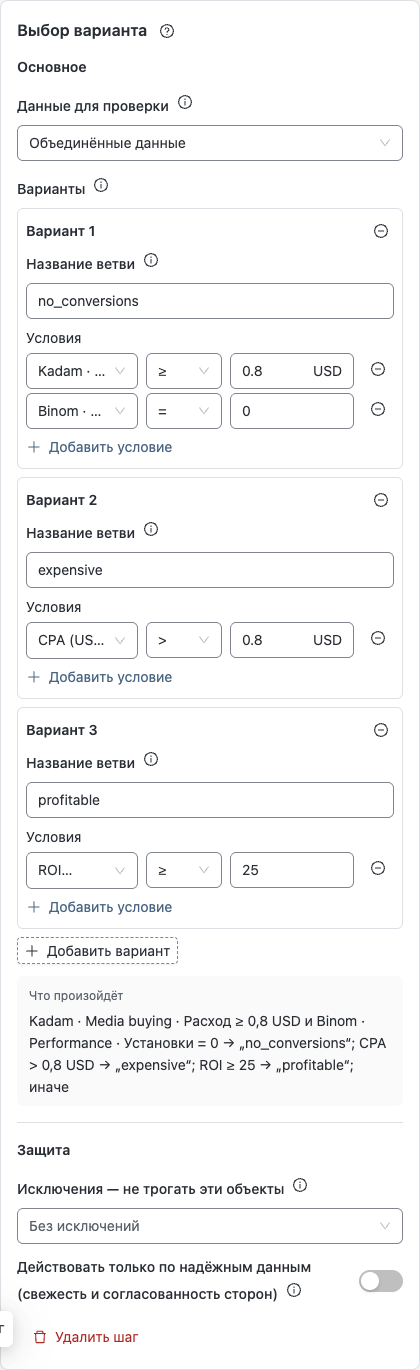
Выберите данные и добавьте варианты с именами ветвей. Все условия внутри варианта должны выполняться вместе. Варианты проверяются сверху вниз: объект попадает только в первый подходящий, остальные — в Иначе.
Пример: сначала расход > 50, затем > 20. Обратный порядок отправит расход 60 уже в первую ветвь.
Проверка итога
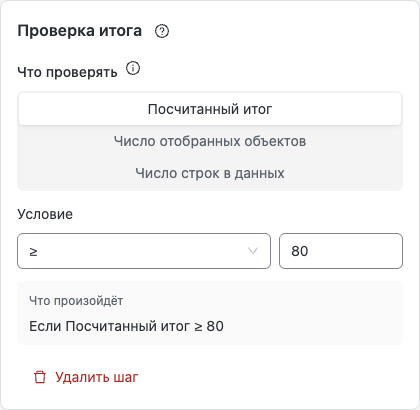
Выберите, что проверять: посчитанный итог, число отобранных объектов или число строк выбранных данных. Задайте сравнение и порог. Для посчитанного итога нужен шаг Посчитать итог выше по схеме. Весь набор направляется в Да или Нет.
Пример: если кандидатов больше 20, отправить уведомление вместо массового действия.
Сравнение с группой
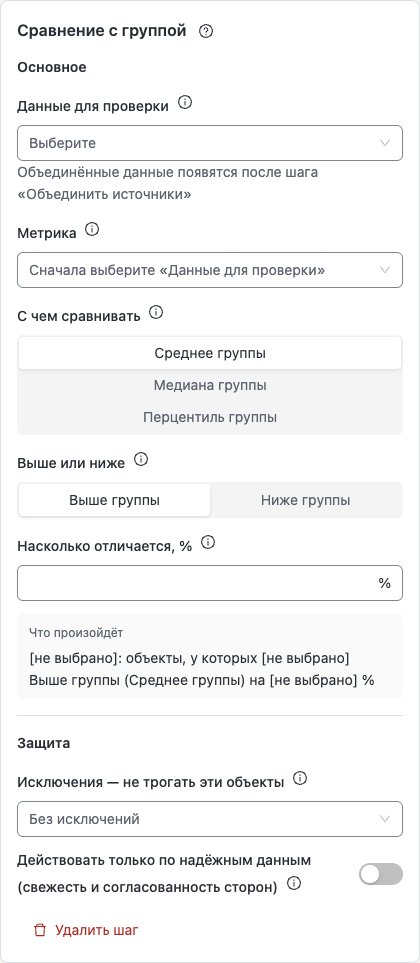
Выберите метрику, среднее/медиану/перцентиль группы, направление и процент отклонения. Для перцентиля задайте значение от 0 до 100. База сравнения включает все объекты выбранных данных, а не только отобранные ранее. При невозможности сравнить используется Нет данных.
Пример: найти площадки с CPA выше медианы группы на заданный процент.
Проверка качества данных
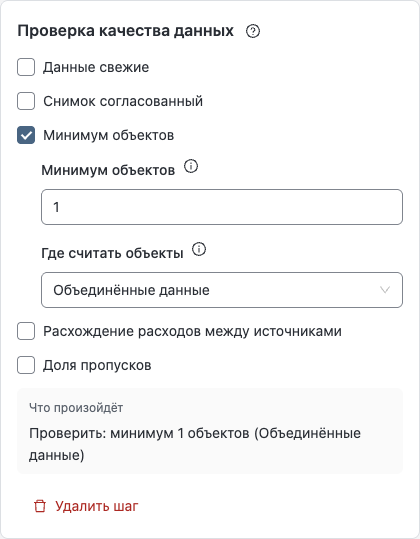
Включите хотя бы одну проверку: свежесть, согласованность обновлений, минимум объектов, расхождение расходов или долю пропусков. Для проверки объёма выберите данные, для расхождения — оба источника расходов, для пропусков — данные и метрику.
Подключите Данные в порядке к рабочей ветви, Есть проблемы — например, к уведомлению. Этот шаг проверяет данные, но не обновляет их.
Изменение метрики
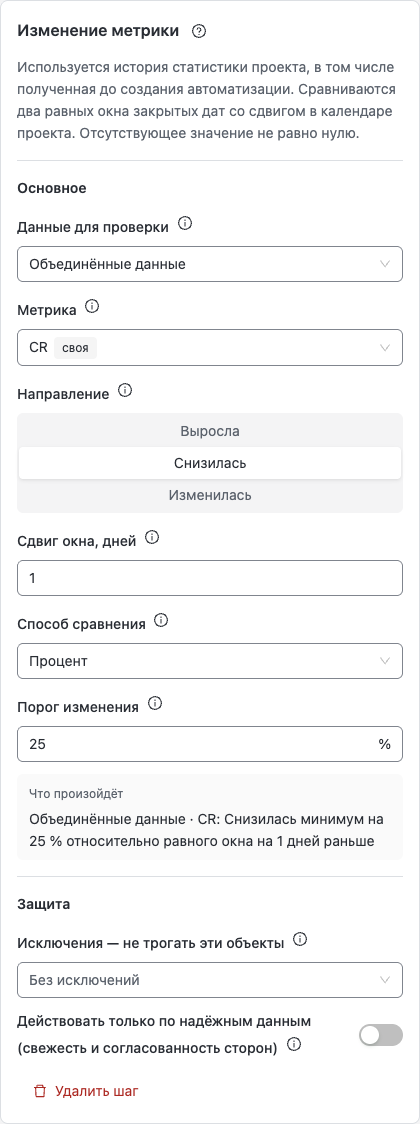
Выберите данные, метрику, направление, сдвиг прошлого окна и порог. Сравниваются равные периоды; незакрытые даты не входят в историческое сравнение. Проверьте способ измерения: процент, разность, процентные пункты или кратность. Без подходящей базы используется Нет данных.
Пример: рост CTR с 1% до 1,3% — это +30% или +0,3 процентного пункта.
Тренд метрики
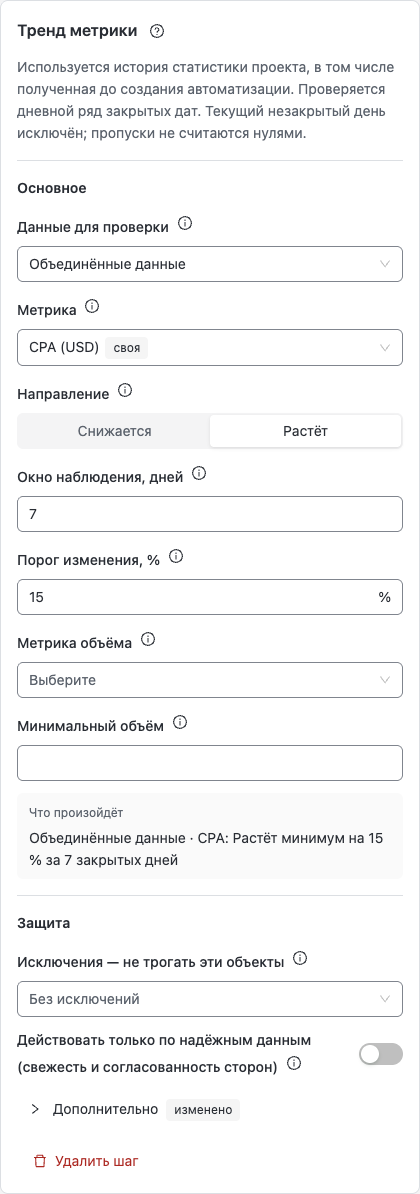
Выберите метрику, рост или снижение, окно от 3 до 45 закрытых дней и процентный порог. При необходимости задайте минимум точек, допустимые пропуски, устойчивость и объём данных. Для объёма метрика и минимум задаются вместе.
Пропуски не заполняются нулями. Недостаточная история даёт Нет данных, рассчитанный неподходящий тренд — Не подходят.
Появление или исчезновение
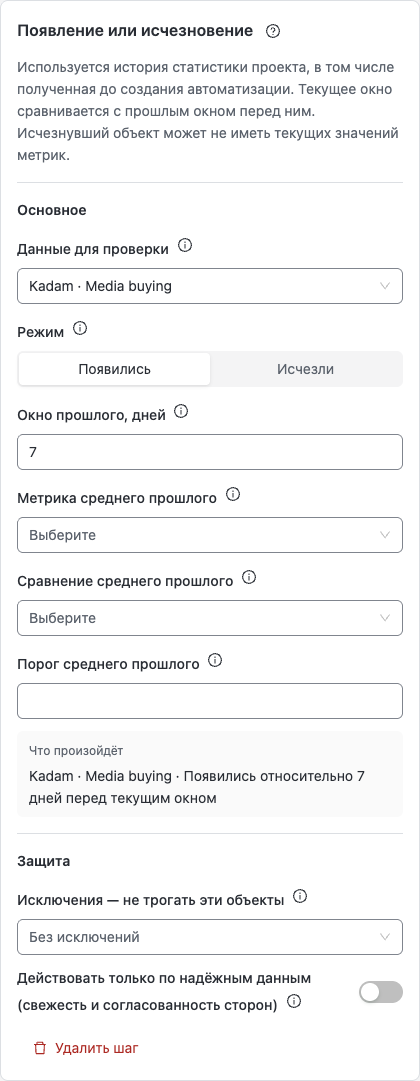
Выберите данные, Появились или Исчезли и окно прошлого от 1 до 45 дней. Чтобы учитывать прежний объём, задайте вместе метрику, сравнение и значение среднего дневного прошлого.
Пример: найти исчезнувшие площадки с прежним средним доходом > 0. Не отсекайте их проверкой текущих метрик до этого шага: у исчезнувшего объекта их может не быть.
Эффект действия
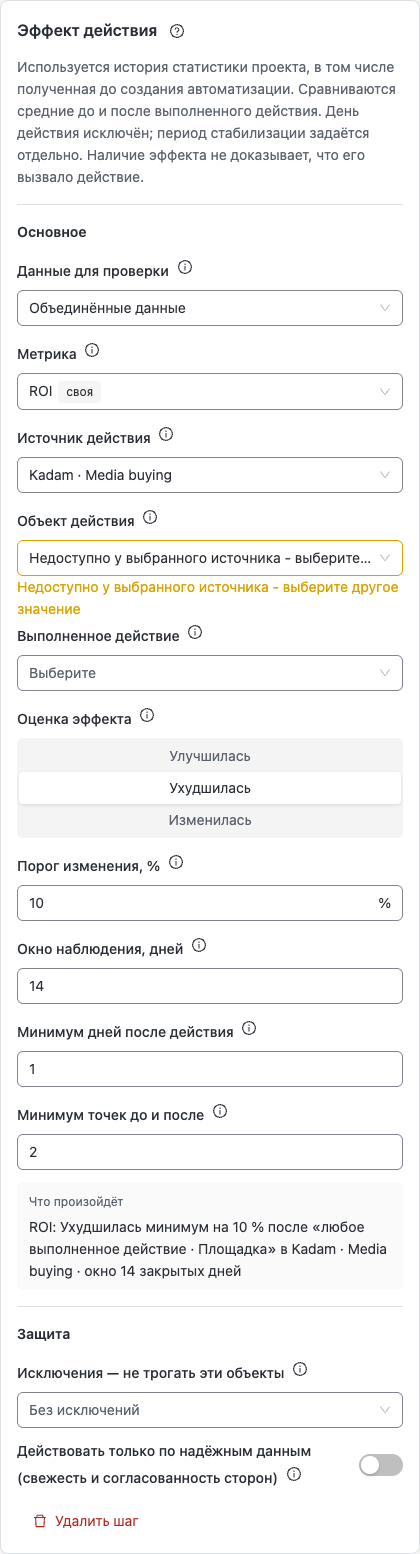
Выберите метрику, источник и объект действия, оценку эффекта и порог. При необходимости уточните действие, окно, минимум точек до/после и срок стабилизации. Пустой выбор действия означает последнее выполненное. Для Улучшилась/Ухудшилась у метрики должно быть задано направление улучшения.
День действия исключается из сравнения. Недостаток истории, незавершённая стабилизация или другие действия в периоде могут помешать оценке. Изменение показателя само по себе не доказывает, что его вызвало действие.
Фильтр по метрике
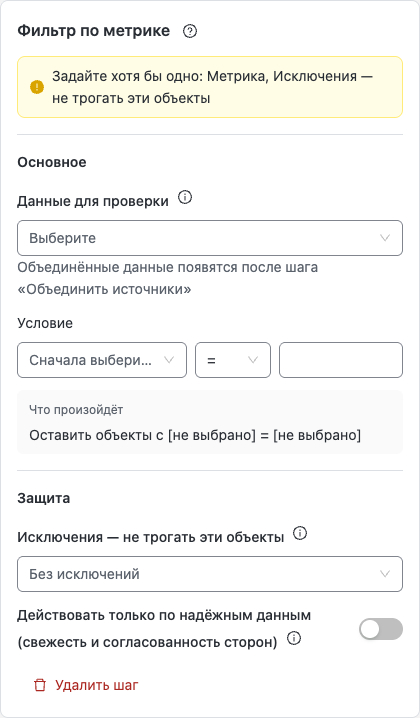
Выберите данные и задайте метрику, сравнение и значение либо используйте только исключения. Дальше идут только прошедшие объекты; отдельной ветви для остальных нет.
Пример: перед сравнением оставить объекты с кликами ≥ 50. Для раздельной обработки остальных используйте Условие по метрике.
Топ / низ
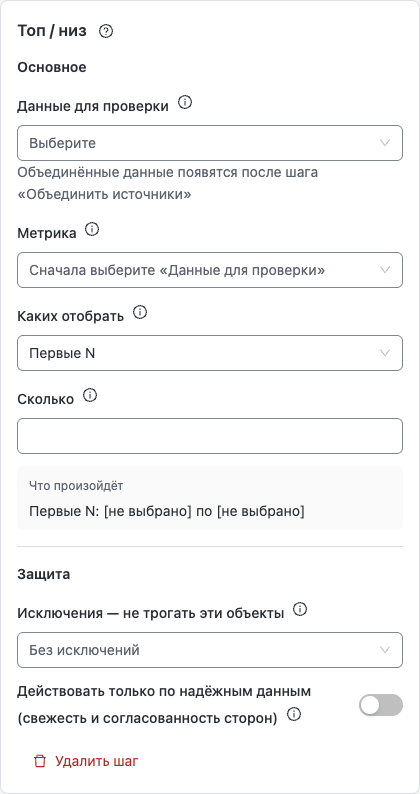
Выберите данные, метрику и режим: первые/последние N, первые/последние N% или объекты, дающие N% суммы метрики. Для количества минимум N — 1. Объекты без значения метрики не участвуют.
Пример: пять объектов с наименьшим ROI и объекты, дающие 80% расхода, — разные выборки.
Посчитать итог
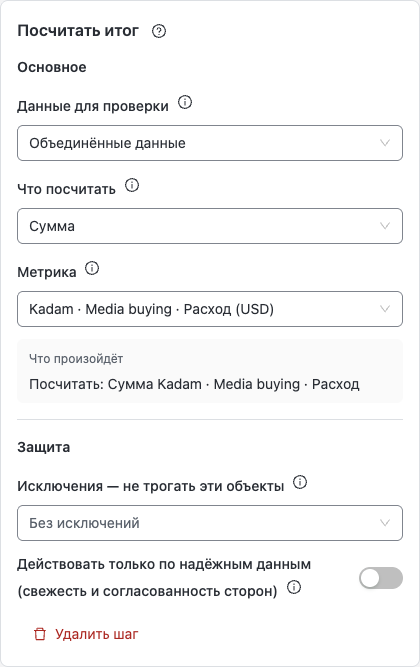
Выберите данные и итог: количество, долю, сумму, среднее, медиану, минимум, максимум или перцентиль. Для числовых итогов выберите метрику; для взвешенного среднего — вес, для перцентиля — уровень. Затем добавьте Проверку итога.
Пример: сумма расхода отобранных объектов > 100 → уведомление. Усреднение CPA не равно расчёту CPA из общих расхода и конверсий.
Отбор по шаблонам ID
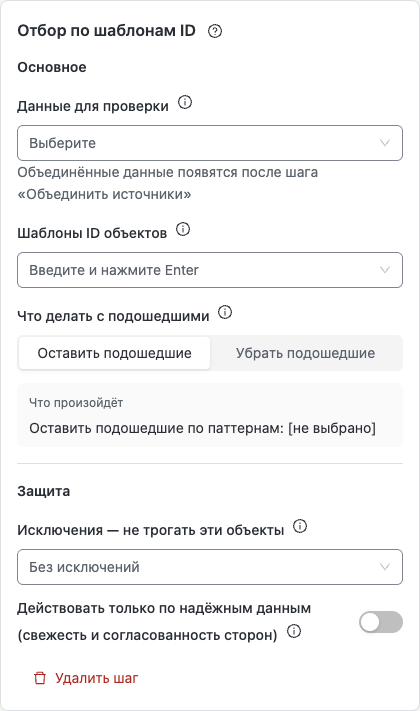
Выберите данные, укажите точные ID или шаблоны и решите, оставить или убрать совпавшие объекты. При нескольких видах ключей выберите нужный ID. Звёздочка заменяет целую часть, например *.site.com; произвольные регулярные выражения не поддерживаются.
Пример: исключить согласованный список площадок из дальнейшей обработки.
Ограничить число действий
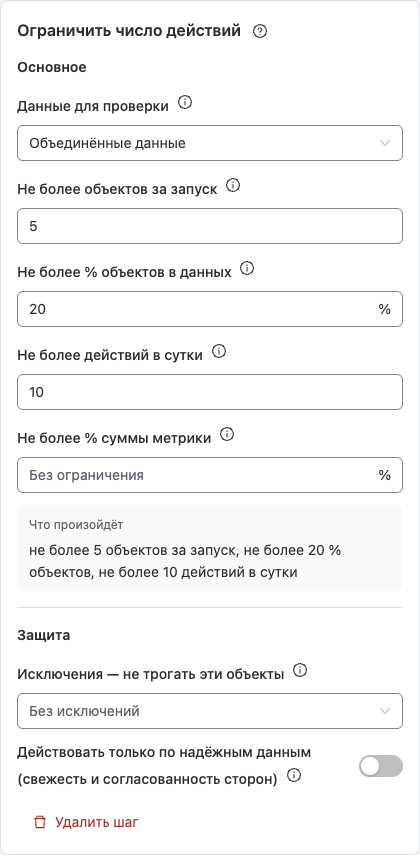
Поставьте шаг перед действием. Задайте хотя бы один лимит: число объектов за запуск, процент всех объектов, действия за последние 24 часа или долю суммы метрики. Для доли суммы выберите метрику. Несколько лимитов применяются вместе.
Пример: не больше пяти объектов за запуск и двадцати действий за 24 часа. Параллельные запуски могут превысить суточный лимит; проверьте настройки запуска.
Обновить данные перед проверкой
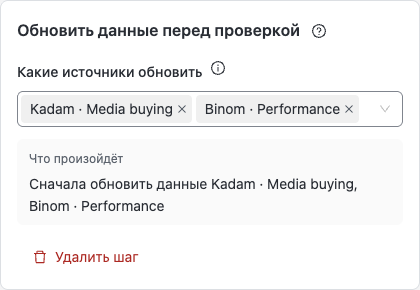
Выберите источники; пустой выбор означает все источники проекта. Шаг перечитывает уже сохранённую статистику, не начинает сбор во внешних сервисах. Сохраняет отобранные объекты; после паузы период определяется по текущему календарю. Для объединённых данных добавьте ниже Объединить источники ещё раз.
Пример: действие → пауза → перечитать данные → объединить → проверить результат.
Действие в сервисе
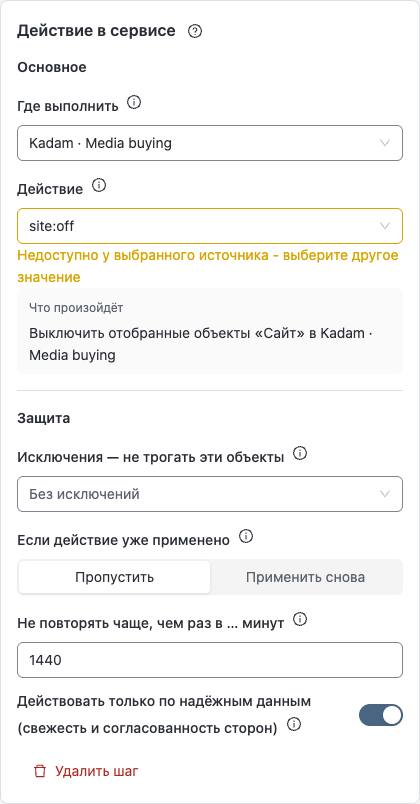
Выберите источник, действие и его параметры. Доступные операции зависят от сервиса и типа объекта. Проверьте единицы ставки/цены и требуемую привязку: например кампанию, а для цены площадки eTarg — тизер с оплатой за клик.
В Защите выберите, пропускать ли уже применённое действие с теми же параметрами, и задайте паузу между повторами. Пауза учитывает то же действие через то же подключение над этим объектом, включая другие автоматизации. Применить снова её не отменяет. Выходы: Выполнено, Ошибка, Пропущено.
Если для CRM предложено Настроить разрезы запуска, проверьте предлагаемый набор. Он заменит разрезы указанного источника; изменение можно отменить. После смены разреза объединения повторите проверку. Для повторяющихся задач или комментариев используйте повторное применение и нужную паузу.
Особенности сервисов:
- Kadam: ставка площадки меняется при наличии трафика за последние 60 дней; снятие ставки убирает цену и множитель.
- Binom: метка доступна для значений токена в проекте с одной кампанией;
noneснимает метку. Для установки и снятия нужны клики в кампании. - Keitaro: Снять метку очищает прежнюю метку.
Перед включением проверьте действие тестом: он показывает предполагаемую операцию без её выполнения.
Отправить уведомление
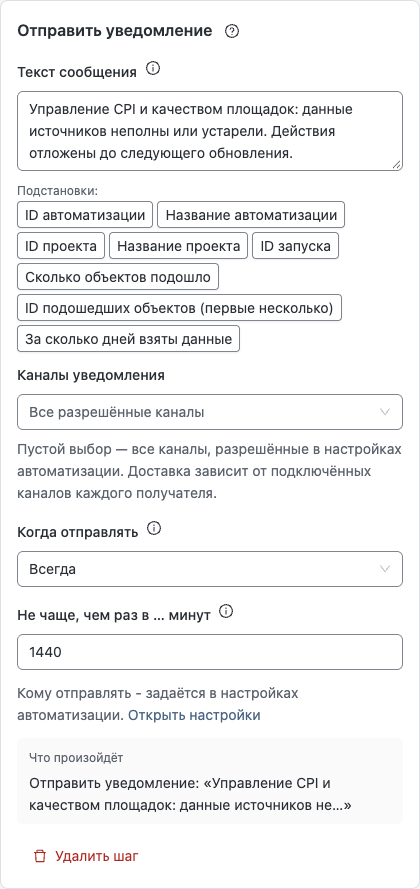
Задайте текст и/или список объектов. Подстановки выбирайте из списка редактора. Укажите, когда отправлять: всегда, только при наличии объектов либо при наличии объектов или текста. Ограничение частоты действует на весь шаг, не на каждый объект.
В шаге выберите один или несколько каналов отправки. Если ничего не выбрано, используются Все разрешённые каналы — те, которые допускают настройки автоматизации. Например, если автоматизация разрешает только Telegram, пустой выбор в шаге не добавит email или другие мессенджеры.
Получатели задаются в настройках автоматизации. Каждый получатель должен сам подключить нужный канал в профиле: выбор канала в шаге не создаёт привязку. Если нужный канал не подключён, сообщения туда не придут; другой канал вместо явно выбранного не используется.
Если сохранённый выбор шага больше не разрешён, исправьте отмеченные каналы. Ошибка не стирает ваш выбор: черновик сохраняется, но опубликовать его до исправления нельзя. Перед включением проверьте получателей и их каналы; очередь отправки не подтверждает доставку.
Пауза
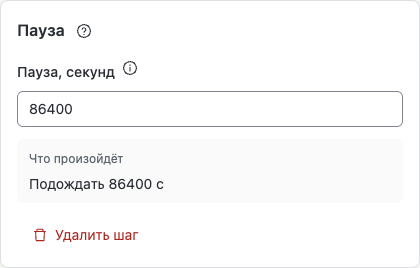
Задайте ожидание от 1 до 86 400 секунд. После него тот же набор объектов передаётся дальше. Статистика сама не обновляется. Запуск остаётся активным: проверьте поведение следующего запуска, если пауза длиннее интервала.
Пример: подождать 60 секунд и перечитать сохранённые данные отдельным шагом.
Объединить ветви
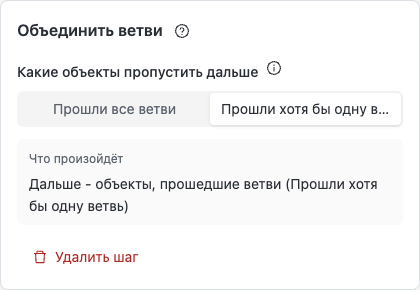
Подключите входящие ветви и выберите, какие объекты оставить: прошедшие хотя бы одну ветвь или все ветви. Если одна ветвь не дошла до объединения, шаг может быть пропущен; проверьте результат тестом.
Пример: пересечение двух независимых условий оставляет объекты, прошедшие оба. Для общей выборки разных ветвей используйте объединение.