

Подключения
Подключение даёт CPA Pony доступ к аккаунту рекламной сети, трекера или другого сервиса. Одно подключение можно использовать в нескольких проектах команды.
Добавить сервис
- Откройте Подключения → Добавить подключение.
- Найдите сервис в каталоге. Для поиска используйте название или категорию; Подробнее открывает описание интеграции.
- Выберите сервис, задайте название подключения и заполните запрошенные поля доступа.
- Нажмите Подключить. Если сервис предлагает вход на своей странице, завершите его в том же браузере.
- Проверьте результат. При ошибке исправьте отмеченные поля или доступы и повторите действие.
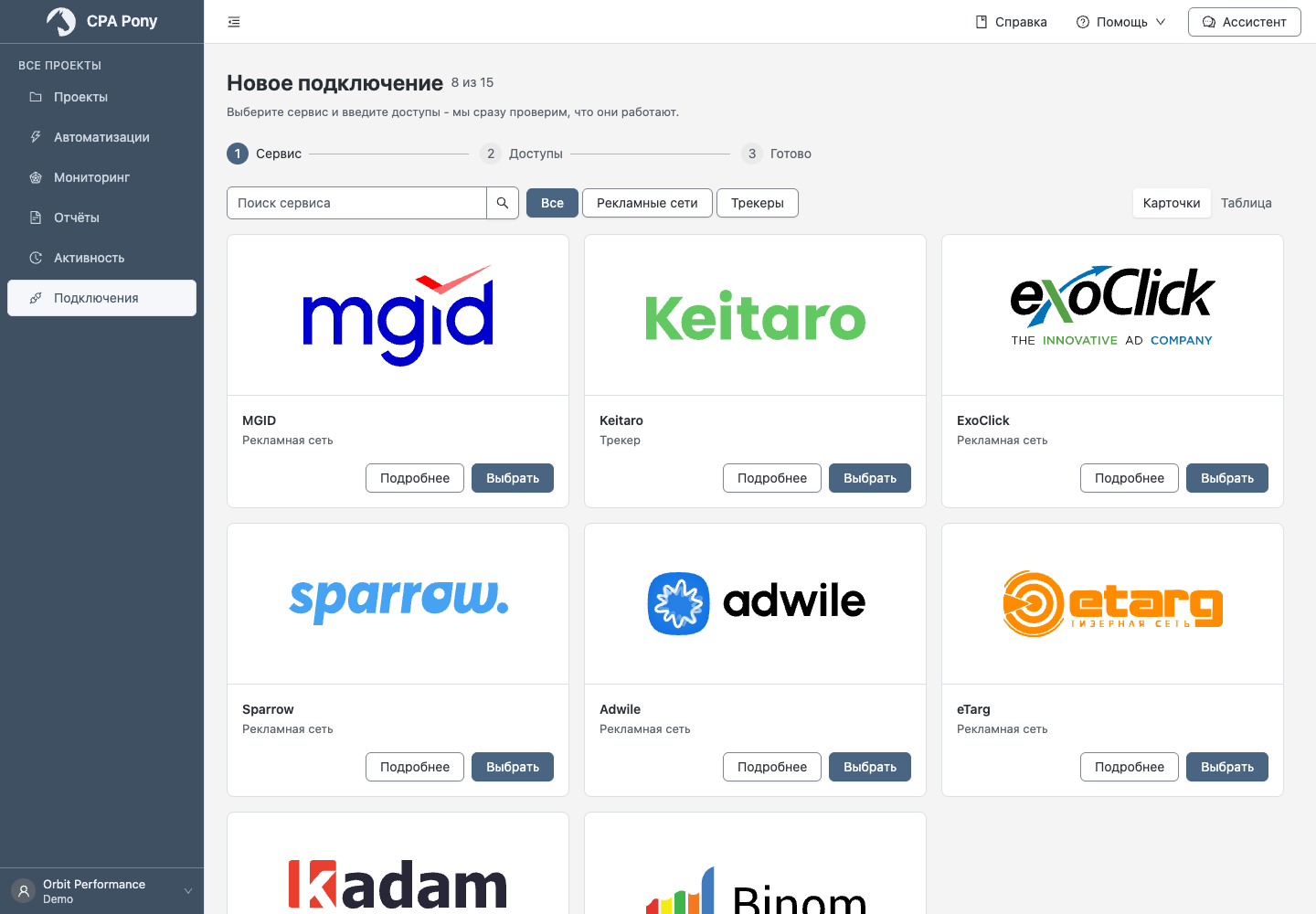
Подключения добавляют владелец и администратор команды. Если кнопка недоступна, проверьте права и лимит тарифа.
Авторизационную ссылку не передавайте другому человеку и не открывайте в другом браузере. Если она истекла или вход не удалось подтвердить, начните авторизацию заново из карточки подключения.
Проверить состояние
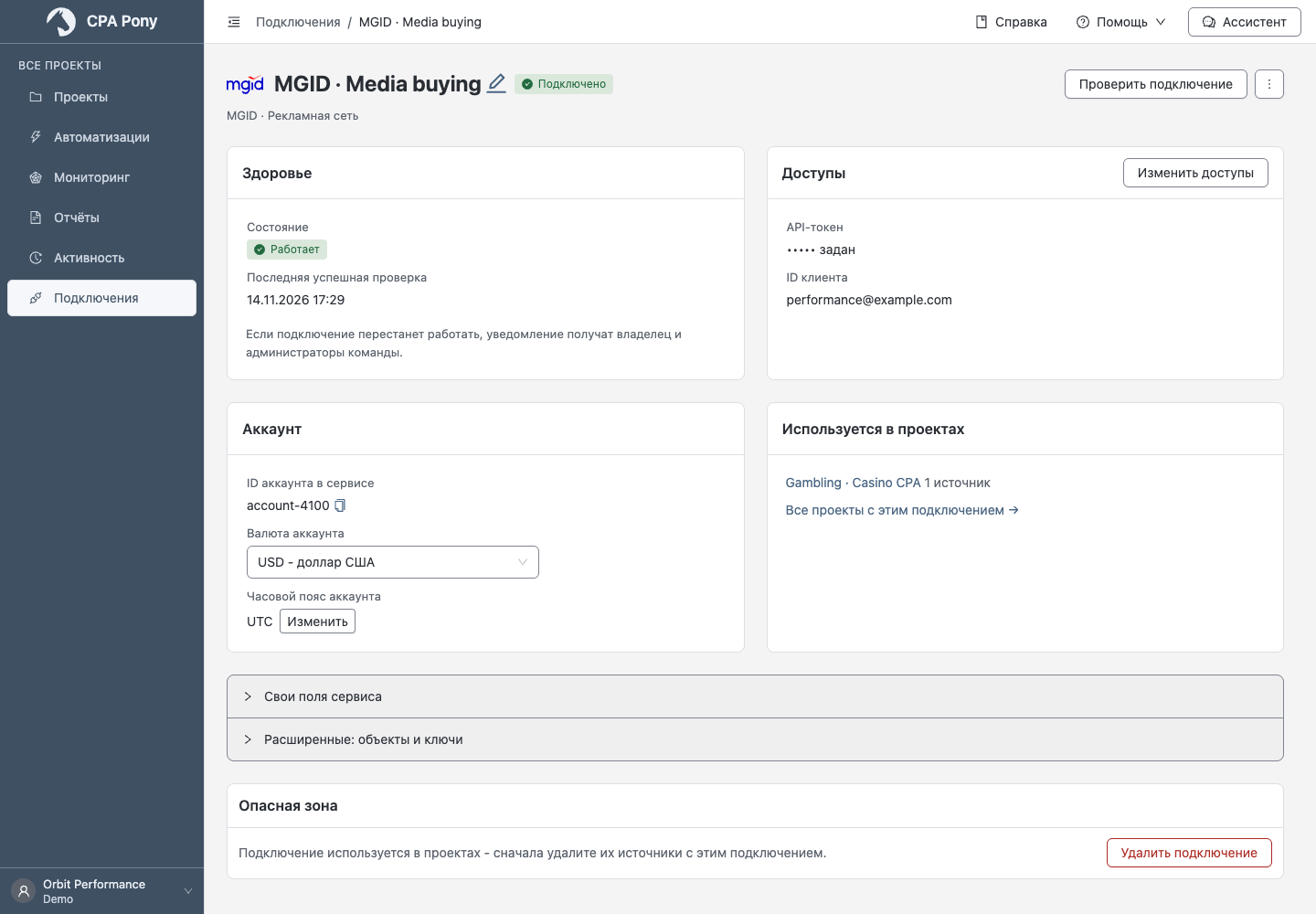
Откройте подключение по имени. В карточке видны его состояние, параметры аккаунта, последняя успешная проверка и использующие его проекты.
| Что вы видите | Что сделать |
|---|---|
| Подключено | Используйте подключение в проекте. Для повторной проверки нажмите Проверить подключение. |
| Сбои | Прочитайте текущую ошибку, исправьте причину и воспользуйтесь предложенной проверкой. |
| Требуется повторный вход | Пройдите авторизацию заново в этом браузере. |
| Сервис временно недоступен или ограничил запросы | Повторите проверку позже, после указанного времени ожидания. |
Для проблемного подключения может предлагаться Проверить и включить. Запись о прошлой ошибке сама по себе не означает, что подключение сейчас не работает.
Изменить доступы
Нажмите Изменить доступы, обновите нужные поля и сохраните. Для проверки прежних доступов без изменений используйте Проверить подключение.
Если доступы изменили в другом окне, проверьте актуальные сведения в карточке и повторите сохранение.
Другой аккаунт — отдельное подключение
При замене ключа убедитесь, что он относится к тому же аккаунту сервиса. Подключение сохраняет историю прежнего аккаунта. Для другого аккаунта создайте новое подключение.
Использовать в проекте
Создайте проект или откройте Данные → Добавить источник в существующем проекте. Выберите подключение и укажите нужные данные. Создание подключения само по себе не определяет состав данных проекта.
Свои поля сервиса
Собственные поля позволяют группировать данные и связывать источники по полям, которых нет среди стандартных разрезов.
- В карточке раскройте Свои поля сервиса → Изменить свои поля.
- Нажмите Загрузить поля сервиса и выберите поле из списка Добавить поле из сервиса.
- Проверьте название, исходное поле и уникальный Код объекта. При необходимости задайте родительское поле.
- Если предлагается выбор Отчёт или выгрузка, укажите нужный вариант.
- Проверьте весь набор и нажмите Сохранить.
Если список полей недоступен, их можно добавить вручную. При временном сбое повторите загрузку; при ограничении частоты дождитесь указанного времени.
Для CRM выбирайте идентификаторы и числа; не подтверждайте поля с контактами и другими персональными данными третьих лиц. Прочитайте пояснение о передаче данных рядом с формой.
После изменения полей CRM обновите данные нужного проекта. Новое поле станет доступно после обновления. Более старые сделки, которые уже не входят в доступную выгрузку сервиса, могут выпасть из статистики при её обновлении.
Для числового показателя используйте свою метрику.
Особенности сервисов
Binom
Укажите адрес вашего Binom и API-ключ. Самостоятельно выберите основную валюту отчёта; часовой пояс определяется при проверке подключения. Значение DIRECT в данных означает переход без лендинга.
Если у выбранного поля есть подсказка про Report, включите соответствующую колонку в Binom перед обновлением данных.
Keitaro
Укажите валюту трекера. Часовой пояс можно выбрать в Расширенных; без явного выбора используется пояс сервиса, а если он неизвестен — команды или UTC.
Стандартные показатели выбираются в метриках источника. Для кастомных конверсий используйте Поле сервиса в своих метриках.
Адрес сервиса
Используйте публичный адрес сервиса. Если адрес запрещён, проверьте его и стандартный порт HTTP/HTTPS (80/443) либо обратитесь к поддержке. Повторная проверка того же запрещённого адреса проблему не исправит.
Если запрос не выполнен
Если каталог или карточка не загрузились, нажмите Повторить. Ошибка загрузки каталога не означает, что сервис удалён. Если доступ к подключению закрыт или оно не найдено, вернитесь к списку и проверьте права у администратора.
При ошибке сохранения исправьте указанную причину; введённые значения сохраняются. Если причина связана с прокси, обратитесь к поддержке — менять ключ сервиса из-за этого не нужно. Подробнее: ошибки запросов.
Удаление
Откройте Опасную зону в карточке. Если подключение используется, сначала разберите зависимости, указанные в подтверждении. Удаление может затронуть полученные данные; прочитайте последствия перед подтверждением.
Для замены ключа используйте Изменить доступы, а не удаление подключения. Если при удалении возникла ошибка, проверьте результат в списке: сама ошибка не подтверждает завершение удаления.