

Активность
В Активности можно проверить, что происходило с проектами и автоматизациями. В общем разделе выберите проект; внутри проекта уже показаны его события.
Найти событие
- Выберите период и нужный режим.
- При необходимости задайте автоматизацию, статус и состояние внимания в Фильтрах.
- Раскройте запись, чтобы посмотреть подробности или перейти к запуску.
| Режим | Что показывает |
|---|---|
| Все события | Запуски, обновления данных и срабатывания мониторинга. |
| Запуски автоматизаций | Рабочие запуски и их результаты. Тесты — во вкладке Запуски. |
| Обновления данных | Результаты обновлений и причины ошибок. |
| Мониторинг | Сохранённые срабатывания наблюдений. |
| Журнал действий | Отдельные операции над объектами сервисов. |
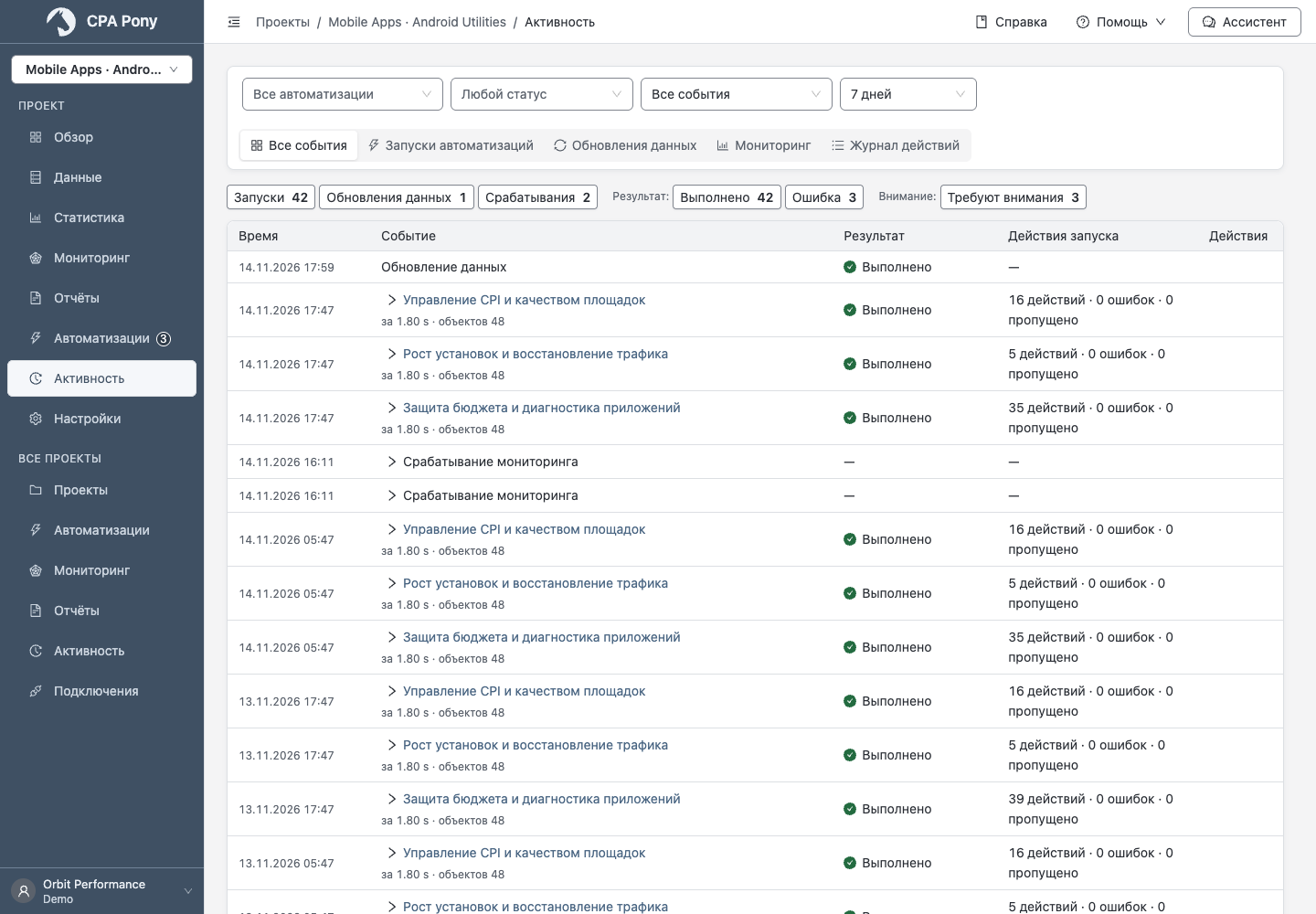
Счётчики относятся к выбранному периоду и фильтрам. Нажмите счётчик для отбора, повторно — для снятия этого отбора. На телефоне дополнительные параметры находятся в Фильтрах.
Раскрытый запуск показывает действия, срабатывание мониторинга — сохранённое измерение. Используйте Показать ещё для продолжения ленты. Журнал хранится 90 дней; отсутствие записей за выбранный период не означает, что автоматизация выключена.
Фильтры сохраняются в адресе. Ссылкой можно поделиться с участником, но она не даёт ему дополнительных прав доступа.
Отметить ошибки прочитанными
- Найдите ошибки, которые Требуют внимания.
- Отметьте отдельную ошибку либо нажмите Отметить ошибки прочитанными и выберите строки.
- Проверьте выбор и подтвердите.
Отметка общая для команды. Она снимает требование внимания, сохраняя исторический результат «Ошибка». Она не исправляет подключение и не запускает повтор. Запуск и его действия отмечаются независимо.
Массовая отметка касается только выбранных загруженных строк. Для отметки нужно право изменения; наблюдатель видит состояние без возможности менять его.
Найти действие над объектом
- Выберите Журнал действий.
- Задайте период. В Фильтрах выберите подключение, сервис, действие или точный ID объекта/кампании.
- При выборе автоматизации можно дополнительно выбрать шаг действия или условие.
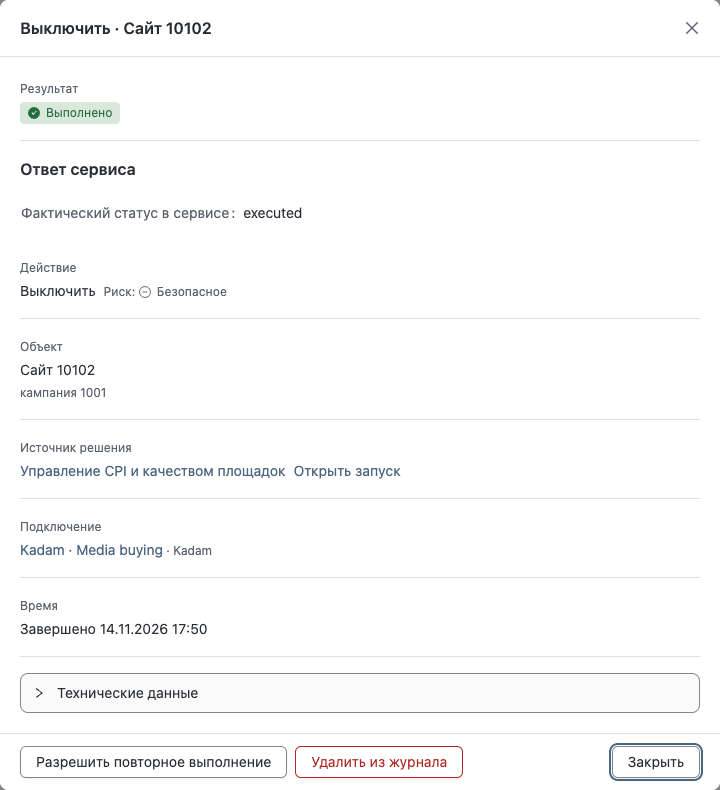
- Откройте запись и проверьте результат, объект, причину и ответ сервиса.
- Перейдите к запуску, чтобы разобраться в данных и условии, приведших к действию.
Фильтр условия использует текущую схему, а колонка Условия — схему на момент запуска. После правки автоматизации они могут различаться. Для следующих записей используйте страницы списка — до 50 записей на странице.
Уже применено: Да означает действующую отметку, Снято — снятую. Записи без отметки видны при Не важно. Чтобы найти действующие отметки успешных действий, выберите Выполнено и Уже применено: Да.
Разрешить повтор или удалить запись
| Действие | Последствие |
|---|---|
| Разрешить повторное применение | Снимает отметку «уже применено» у выбранных объектов. Операция сразу не выполняется; следующий запуск сможет применить её снова, если другие условия и пауза позволяют. |
| Удалить запись | Удаляет историю и освобождает учёт паузы между повторами и суточного лимита. Не снимает отметку «уже применено» и не отменяет операцию в сервисе. |
Прочитайте подтверждение перед одиночным или массовым действием. Разрешение повтора доступно для выбора до 100 записей. Если нет прав хотя бы на одну автоматизацию, вся операция разрешения повтора отклоняется. Повтор и удаление требуют права исполнения.
Проверить фактический результат
Если название объекта недоступно, проверьте его тип и ID. Привязка к кампании или тизеру помогает различить одинаковые объекты в разных контекстах.
В действиях eTarg и Kadam Ответ сервиса показывает фактический статус, чёрный список, цену или ставку. Не задано означает отсутствие сохранённого значения; множитель x1.5 не является ценой. Успешное включение кампании Kadam со статусом Ожидает оплаты означает, что действие выполнено, но нужно проверить баланс.
Если результат действия неизвестен, проверьте объект непосредственно в сервисе перед повтором: операция могла успеть выполниться. Внутренняя ошибка сама по себе не подтверждает, что поддержка уже получила уведомление.
Для обращения в поддержку скопируйте ID запуска из подробностей. Код обращения у ошибки относится к отдельному запросу. Просмотр или копирование диагностики не повторяет действие.
Если список пуст, проверьте период и фильтры. Если запрос не выполнился, используйте инструкцию по ошибкам.