

Данные проекта
Откройте проект и выберите Данные. Здесь вы управляете Источниками, Связями между ними и Своими метриками.
Источник определяет, какие данные подключения нужны этому проекту. Например, одно подключение к трекеру можно использовать в разных проектах с разным выбором кампаний и показателей.
Добавить источник
- В Источниках нажмите Добавить источник.
- Выберите подключение и нажмите Далее. Если нужного подключения нет, его можно добавить из формы.
- Укажите, какие данные получать: Весь аккаунт, отдельную кампанию или выбор По разрезу — доступные варианты зависят от сервиса.
- Выберите нужные разрезы и Метрики источника, затем завершите добавление.
- После обновления проверьте состояние источника и доступный период в таблице.
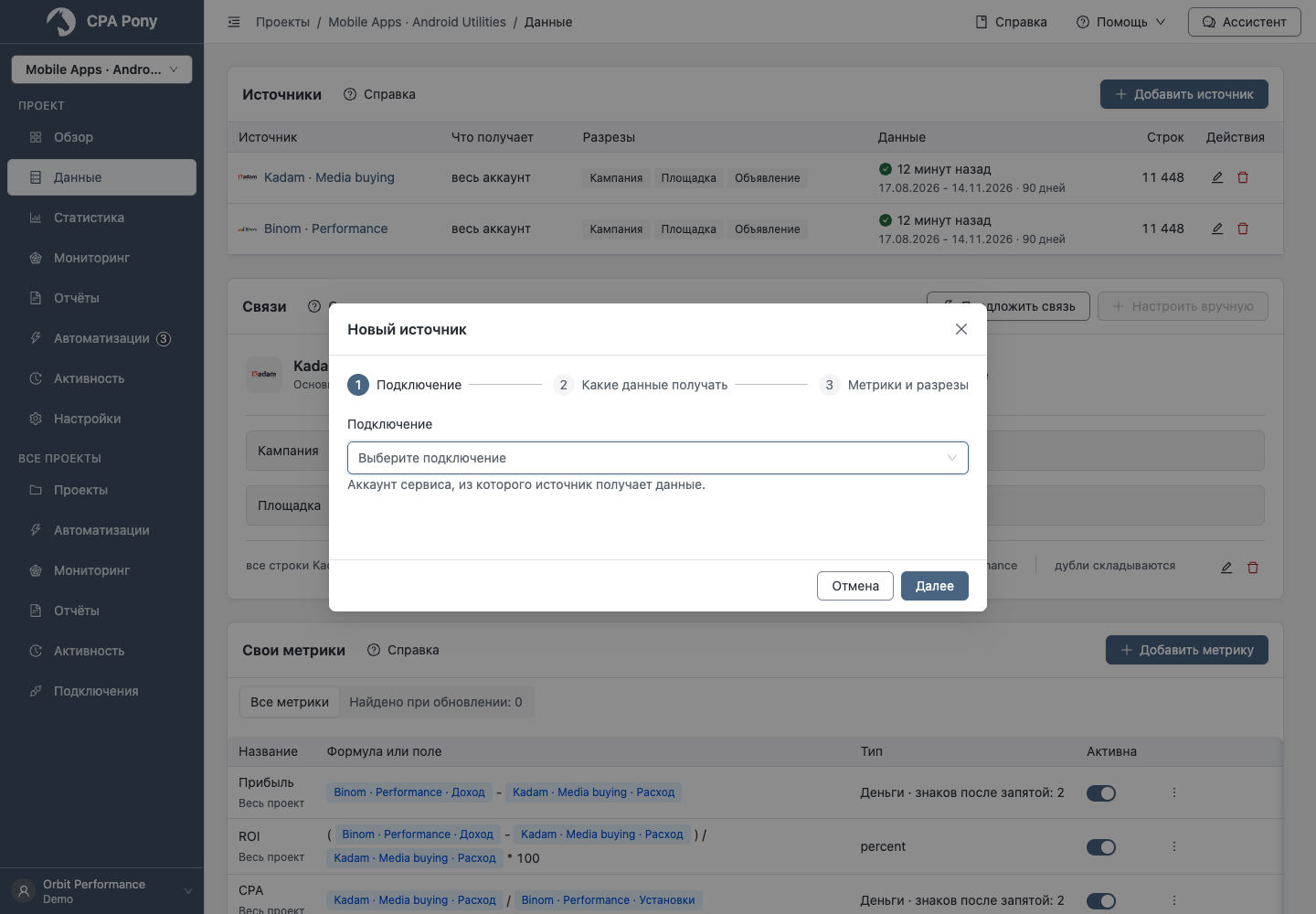
При выборе Весь аккаунт потребуется дополнительное подтверждение: объём данных будет ограничен только возможностями сервиса. Отмена возвращает к настройке без сохранения.
Если подключение требует авторизации или удаляется, сначала исправьте его состояние в Подключениях.
Метрики источника
В форме источника выберите показатели, которые нужны проекту. При создании отмечены все стандартные метрики сервиса; можно оставить нужные и изменить их порядок. Если стандартные метрики доступны, выберите хотя бы одну. Свои поля сервиса настраиваются отдельно в Своих метриках.
Новые показатели не добавляются в существующий источник автоматически. Нажмите Доступно ещё метрик или откройте редактирование источника, отметьте нужные и сохраните. После добавления история за последние 30 дней обновляется в фоне; несколько минут значения прошлых дней могут быть пустыми.
Устаревший показатель нельзя выбрать заново; у ранее выбранного появляется пометка Устарела.
Перед исключением метрики
Если показатель перестанет обновляться для подключения, предупреждение перечислит затронутые формулы, автоматизации, наблюдения и отчёты. После Сохранить с предупреждением его значения станут недоступны за все дни. Если выбрать показатель снова, прежние значения вернутся, а недостающая история за 30 дней обновится.
Выбор колонки в статистике не заменяет выбор метрики в источнике.
Связать источники
Связь позволяет сопоставить данные разных сервисов об одних объектах: например, расходы рекламной сети и доход трекера по одной кампании.
- Добавьте не менее двух источников.
- В Связях нажмите Предложить связь или Настроить вручную.
- Проверьте выбранные источники и пары объектов. Убедитесь, что сопоставляете данные об одних и тех же объектах.
- При необходимости откройте Расширенные: проверьте, какие строки останутся в результате и как будут обработаны дубли.
- Сохраните связь и откройте объединённые данные в статистике.
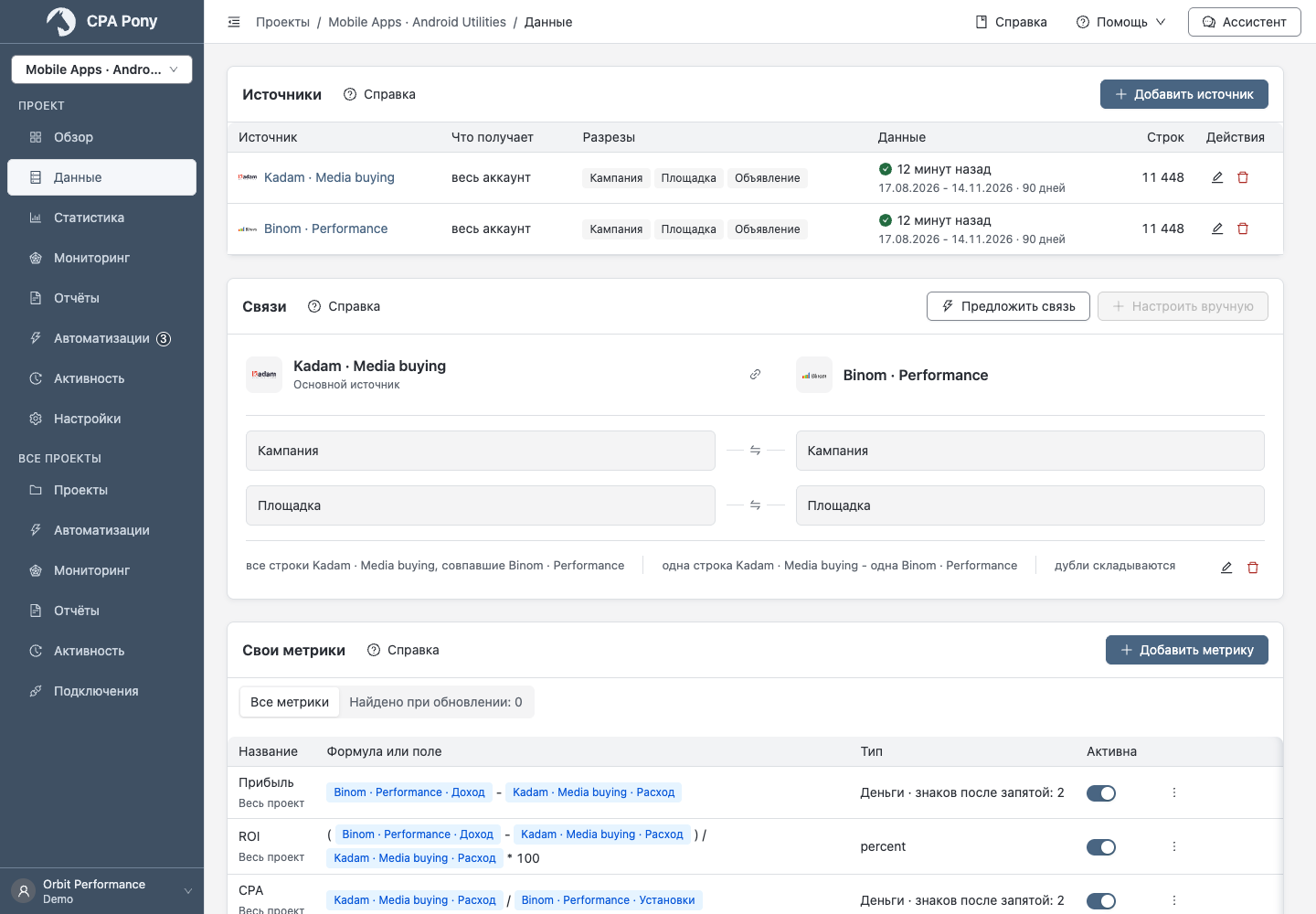
Если пара недоступна, прочитайте причину рядом с ней. Обычно требуется добавить нужный разрез в источник или выбрать другой доступный разрез. Сохранённая связь сама по себе не означает, что данные уже готовы.
Проверить обновление
Откройте подробности последнего обновления источника: проверьте результат, доступный период и причину ошибки, если она есть. Для ручного обновления нужных дат следуйте инструкции по проектам.
Если во время обновления изменился часовой пояс или состав источников, проверьте настройки и запустите новое обновление. При временном сбое дождитесь результата — обработка может занять несколько минут.
Данные CRM
Для отбора по каналу, этапу или UTM используйте По разрезу и нужное поле сервиса. Если поля нет, добавьте его в подключении, выберите в источнике и обновите данные.
Не подтверждайте найденные поля с контактами и другими персональными данными третьих лиц. Прочитайте пояснение о передаче данных рядом с формой.
При ошибке обновления прежние данные сохраняются. Если ошибка повторяется, передайте её поддержке. Если сообщается о слишком большом числе вариантов календаря, сократите число разных часовых поясов проектов, использующих это подключение.
Изменить или удалить
Откройте действия в строке источника или возле связи. Перед сохранением или удалением прочитайте предупреждения: изменение может затронуть автоматизации, наблюдения и отчёты, в том числе в других проектах.
Если зависимость блокирует удаление, откройте указанный объект и измените его настройку. Для метрики, необходимой другому проекту, можно сначала включить её в источнике того проекта. Недоступные вам объекты показаны без имён — обратитесь к администратору.
При ошибке сохранения исправьте отмеченную причину и повторите действие. Подробности — в инструкции по ошибкам.