

MCP-доступ и память модели
Откройте MCP-доступ в меню пользователя, чтобы подключить внешний AI-клиент к данным команды. Это отдельный способ работы от встроенного ассистента.
Если владелец включил замену контактов в настройках команды, клиент получает обозначения EMAIL и PHONE вместо распознанных контактов. Обозначения действуют в пределах одного MCP-ключа. При выключенной замене клиент может получить исходные значения.
Создать ключ и подключить клиент
- Нажмите Создать ключ и задайте название.
- Выберите отдельные проекты либо все доступные, включая будущие. Пустой выбор не даёт доступа к проектам.
- Выберите разрешения и срок действия; проверьте часовой пояс.
- Создайте ключ и сохраните полный секрет из отдельного окна.
- Откройте Подключение клиента и используйте показанные адрес и конфигурацию. Храните секрет в указанной переменной окружения.
Ключ показывается один раз
После закрытия окна или перезагрузки получить полный секрет нельзя. Если он потерян, отзовите ключ и создайте новый. Не передавайте ключ в переписке или скриншотах.
Выбрать разрешения
| Режим | Возможности |
|---|---|
| Чтение | Читать доступные данные, автоматизации и личную память. |
| Редактирование | Дополнительно менять память и черновики автоматизаций. |
| Управление | Дополнительно обновлять данные и управлять автоматизациями; возможны операции во внешних сервисах. |
Начальный режим — чтение. Удаление автоматизаций разрешается отдельно и по умолчанию выключено. Реальный доступ также ограничивают тариф, выбранные проекты и права владельца ключа. Изменение каталога инструментов не расширяет уже выданные разрешения.
Внешний клиент действует с правами ключа
Операции MCP могут выполняться напрямую. Карточки подтверждения встроенного ассистента не являются дополнительной проверкой для внешнего клиента. Выдавайте только необходимые права.
Изменить или отозвать ключ
Откройте ключ и проверьте проекты, разрешения и срок. Редактировать можно свои ключи. Владелец и администраторы видят ключи команды и могут отозвать чужие, но не редактировать их. Отзыв прекращает доступ; запись остаётся для чтения.
Если MCP недоступен по тарифу, создание ключей и расширение прав запрещены. Просмотр, отзыв, переименование и сужение доступа остаются доступны. Историю изменений ключа могут читать владелец и администраторы команды.
Проверить запросы
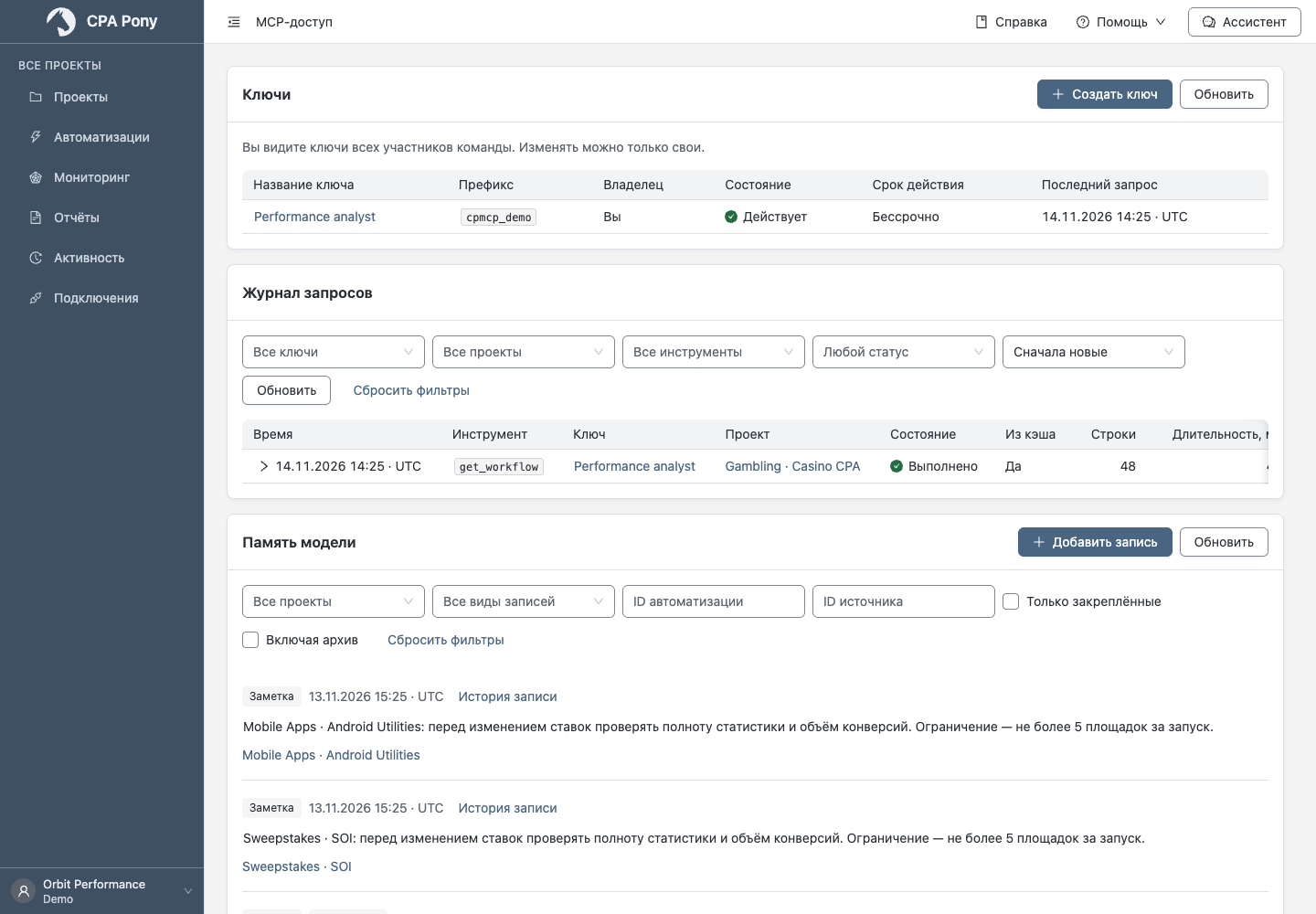
В Журнале запросов выберите ключ, проект, инструмент и статус. Раскройте запись, чтобы увидеть результат, причину отказа и дополнительные сведения. При пустом списке сбросьте фильтры и проверьте права.
Журнал не содержит полного ключа или текстов запросов и ответов. После удаления ключа его имя и префикс сохраняются с подписью Ключ удалён, без перехода к ключу; такие записи доступны владельцу и администраторам. Размеры в подробностях указаны в символах, не в токенах.
Личная память
В Памяти модели прочитайте сохранённый контекст или нажмите Добавить запись. Выберите проект, при необходимости автоматизацию или источник, вид записи и текст. Важную запись можно закрепить. Привязку созданной записи изменить нельзя.
Память принадлежит вам, а не отдельной модели. Даже администратор не видит здесь чужой текст. Для чтения нужен доступ ко всем связанным объектам. В карточке доступны правка, версии, архивирование и восстановление; архивная запись не редактируется.
Используйте фильтры проекта, вида, закреплённых и архива. Допускается до 1000 активных записей на автора, архив хранится 180 дней. Удаление связанного объекта или участия в команде удаляет соответствующие заметки.
Если ассистент прочитал заметку в общем диалоге, её текст становится виден читателям переписки. Для ошибок запросов используйте общую инструкцию.