

Автоматизации
Автоматизация проверяет данные проекта и выполняет действия: например, отключает выбранные объекты или отправляет уведомление. Откройте Автоматизации в проекте. В общем разделе можно искать автоматизации разных проектов по имени и состоянию.
Создать автоматизацию
- Нажмите Создать автоматизацию.
- Найдите шаблон по задаче или категории. Откройте Шаги шаблона и проверьте, что он делает.
- Проверьте требования к источникам, метрикам и связям.
- Нажмите Использовать шаблон, сопоставьте источники и задайте название.
- Создайте автоматизацию и откройте редактор.
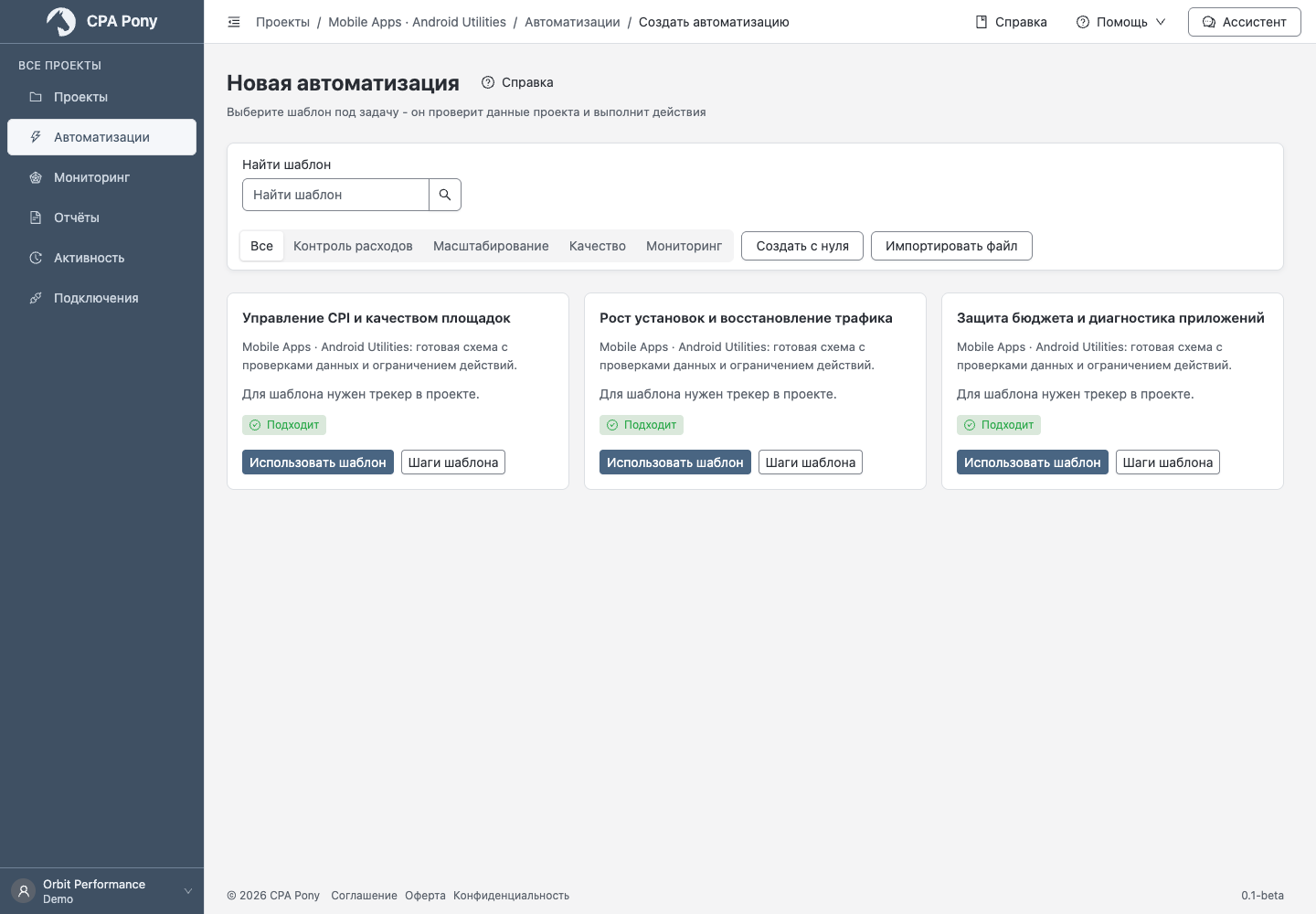
Если шаблон разрешает создать черновик с замечаниями, исправьте их перед публикацией. Пороги шаблона нужно настроить под свою задачу. Если источников ещё нет, сначала добавьте их в Данных.
Создать с нуля открывает пустую схему. Импортировать файл позволяет перенести автоматизацию из YAML/JSON: выберите файл, сопоставьте источники и прочитайте предупреждения. Используйте экспорт текущего формата cpapony-scenario/v1; старые файлы trigger/workflow v1 не принимаются. Импорт не включает автоматизацию.
Лимит тарифа учитывает только включённые автоматизации. Создать, скопировать или импортировать черновик можно и при исчерпанной квоте. Для включения освободите место или смените тариф. Наблюдатель может просматривать автоматизации, но не создавать их.
Настроить схему
- Откройте Основные параметры автоматизации или выберите нужный шаг на схеме.
- В шаге запуска задайте способ и период анализа по календарю проекта.
- Настройте источники, условия и действия. Выбирайте метрики и операции из предложенных вариантов.
- Проверьте Защиту: исключения, надёжность данных и повторное применение.
- Используйте Добавить шаг и соедините нужные выходы. Подсказка объясняет место добавления; перетаскивание на связь вставляет шаг между двумя шагами.
- Дождитесь сообщения Все изменения сохранены.
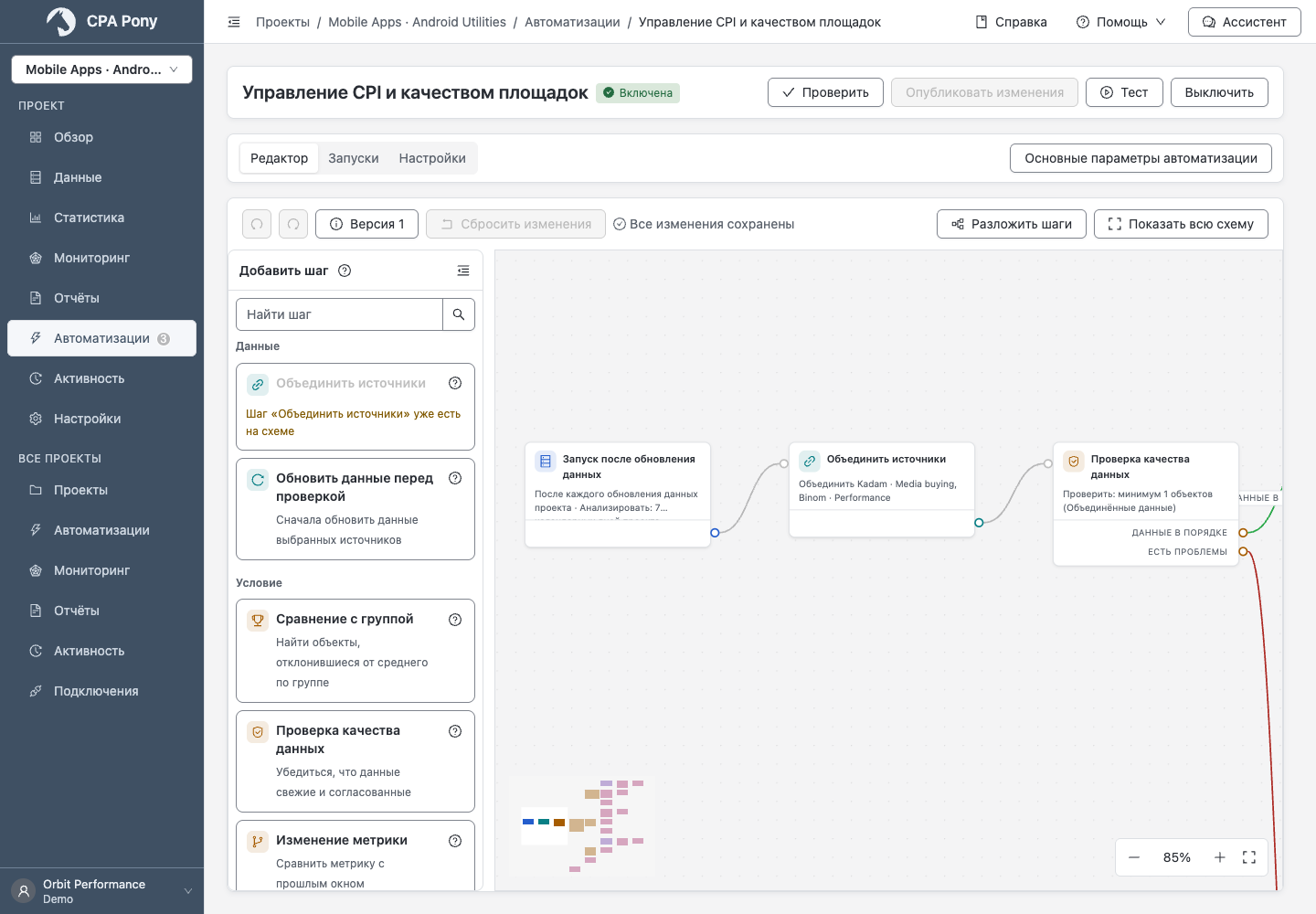
Нажатие на шаг открывает его настройки, значок ? — соответствующий раздел справочника шагов. Значок ⓘ рядом с опцией объясняет её назначение.
Разложить шаги упорядочивает схему, Показать всю схему помогает найти все ветви. Отмена и повтор доступны в текущей сессии редактора. На телефоне схема доступна для просмотра; редактируйте её на широком экране.
Черновик и рабочая версия
Изменения сохраняются автоматически в черновик. Включённая автоматизация продолжает работать по опубликованной версии, пока вы не опубликуете изменения.
Проверить, протестировать и включить
| Действие | Результат |
|---|---|
| Проверить | Проверяет схему и настройки без запуска и чтения статистики. |
| Тест | Сначала сохраняет черновик, затем проверяет его на данных проекта без действий в сервисах и отправки уведомлений. |
| Опубликовать / Опубликовать изменения | Делает подготовленную схему рабочей версией. Не включает выключенную автоматизацию. |
| Включить | Разрешает рабочие запуски по настроенному способу. |
Исправьте ошибки, выполните тест и изучите результат запуска: какие объекты прошли условия и какие действия предложены. Затем опубликуйте и включите автоматизацию. Опубликовать и включить объединяет эти действия; прочитайте подтверждение воздействия на сервисы.
Если кнопка недоступна, прочитайте причину. Для теста и публикации сначала требуется успешно сохранить изменения.
Выключить прекращает будущие автоматические запуски и отменяет текущие, в том числе ожидающие в шаге паузы. Уже выполненные операции в сервисах не отменяются. Действие может завершать текущий запрос; проверьте итог запуска.
Настроить получателей
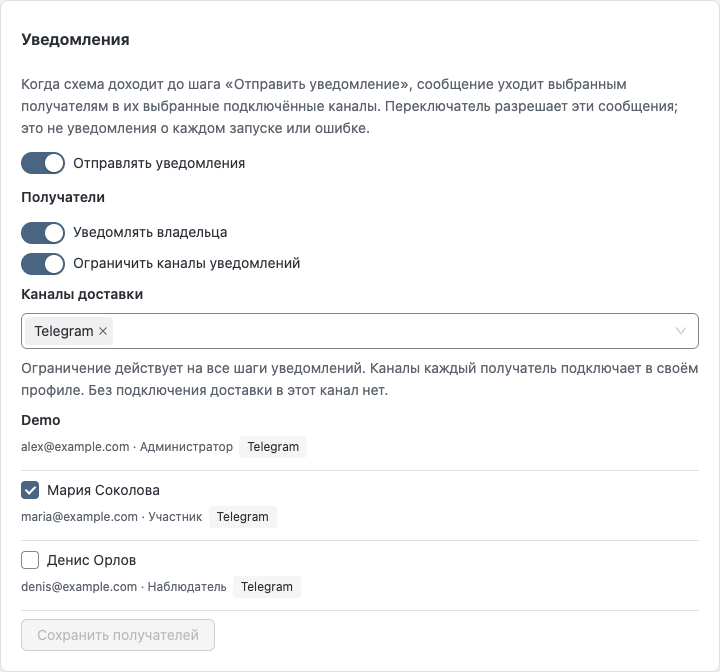
На вкладке Настройки имя и получатели сохраняются отдельно. Переключатель Отправлять уведомления применяется сразу и разрешает сообщения из шага уведомления, а не оповещения о каждом запуске. В Получателях выберите участников и включите или выключите Уведомлять владельца, затем сохраните.
Ограничить каналы уведомлений задаёт, какие каналы могут использовать шаги этой автоматизации. Если ограничение выключено, автоматизация не сужает выбор каналов. Чтобы разрешить только определённые каналы, включите ограничение и выберите хотя бы один. При выключении ограничения выбранный список очищается.
В каждом шаге уведомления можно выбрать каналы отдельно. Пустой выбор шага означает все разрешённые для этой автоматизации каналы. Доставка возможна только по тем из них, которые получатель подключил в своём профиле; email также нужно подтвердить и включить. Получателю нужен доступ к проекту. Ограничение каналов не подключает мессенджеры и не гарантирует доставку — проверьте предупреждения у получателей.
Если при изменении ограничения появляется сообщение, что канал используется, откройте указанный шаг и исправьте его выбор. Для черновика сохраните исправление; если конфликт относится к опубликованной версии, сначала опубликуйте исправленную схему. Затем повторите изменение ограничения. Уже поставленные в очередь уведомления тоже учитывают действующее ограничение; запрещённый канал не заменяется другим.
Чтобы отключить уведомления этой автоматизации, выключите Уведомлять владельца, снимите остальных получателей и сохраните. Системные уведомления владельцу продолжат приходить.
Запускать по webhook
После публикации webhook-способа адрес появится в Настройках. Храните его как секрет. Обновить адрес немедленно отключает старый адрес.
Приём события не подтверждает выполнение действий: результат проверяйте в Запусках. Во время технических работ отправитель получает HTTP 503; настройте повтор после времени из Retry-After. Без повтора событие не запустит автоматизацию. Ранее принятые события могут ожидать окончания обслуживания.
Если сохранение конфликтует или работа приостановлена
При одновременном редактировании в другой вкладке автосохранение остановится, сохранив ваши правки на экране. Нажмите Сравнить изменения. Если изменены разные шаги и нет конфликта связей, доступно Объединить и сохранить. Иначе исправьте конфликт по сравнению или явно загрузите актуальный черновик, отказавшись от своих правок. Перед отказом можно Скачать свои правки.
Приостановлена означает ошибку конфигурации. Прочитайте причину, исправьте шаги и опубликуйте новую версию либо выполните успешный ручной запуск. Выключение и включение само по себе паузу не снимает. Счётчик пропусков помогает отличить занятый предыдущий запуск от ограничения тарифа.
Если работа отложена до обновления данных или указанного времени, проверьте данные и дождитесь этого срока. Это отличается от ошибки конфигурации. При ошибке запроса используйте общую инструкцию.
Скопировать, экспортировать или удалить
Создать копию создаёт выключенный черновик в том же проекте. Экспорт YAML/JSON включает текущую схему и используемые свои метрики, но не доступы подключений, адрес webhook, получателей и историю запусков.
Перед передачей файла используйте Исключить личные списки объектов, если нужно, и проверьте остальные тексты и параметры.
Удаление необратимо
Удаление автоматизации удаляет её версии, запуски и записи действий. Дождитесь завершения останавливаемых шагов действий, если удаление пока недоступно. Для временной остановки выключите автоматизацию.